
ここでは、mac OS 15 Sequoia (Safari 26.2)で、CiscoアプリのVersion 5.1 を使って説明します。バージョンによって、設定や表示が違う場合があります。
ソフトウェアのダウンロードとインストール
- 「ソフトウェアのダウンロード」の Mac版のダウンロードから、お持ちの MacOS に対応しているVersion をダウンロードします。
- インストール後「unavailableエラー」などで接続できない場合は、アンインストール方法を参考にアンインストラーでアンインストールしてから別のVersionをインストールしてみてください
- サインイン画面が表示されたら、サインインしてください。
「IMCアカウント@hiroshima-u.ac.jp」-「次へ」 → 「広大パスワード」-「サインイン」- 既にサインインしている場合は、ダウンロードが開始されます
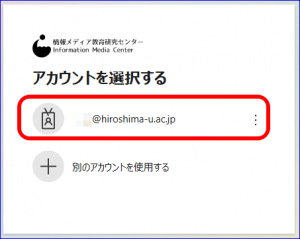
- アカウントを選択する画面が表示された場合、自分のIMCアカウント@hiroshima-u.ac.jp を選択し広大パスワードを入力してサインインしてください
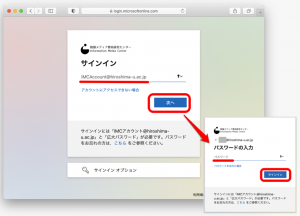
- 既にサインインしている場合は、ダウンロードが開始されます
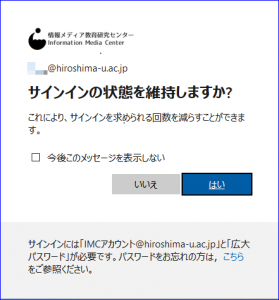
- 以下の画面が表示されたら、お好みで”いいえ”または”はい”をクリックしてください。
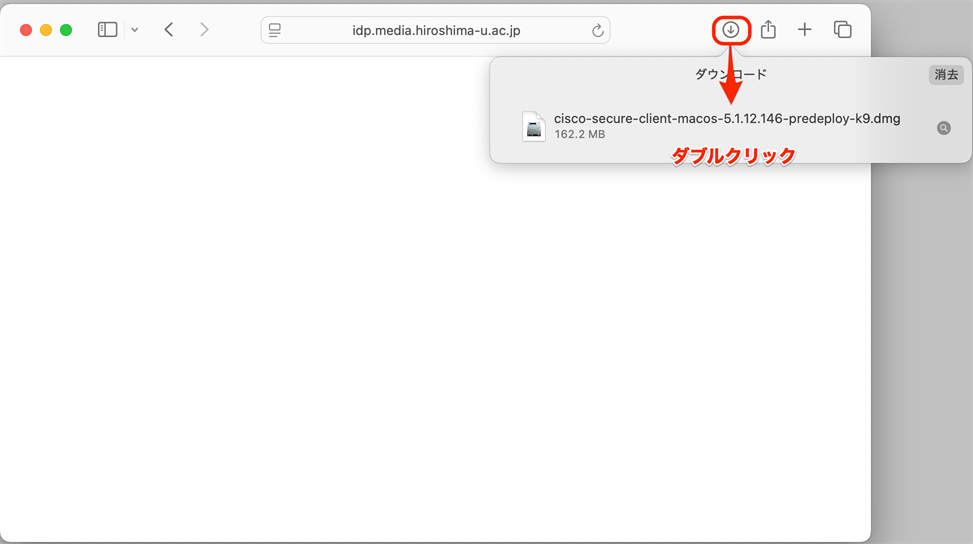
- ダウンロードが始まります。ダウンロードが完了したら右上の矢印をクリックし、ダウンロードしたファイル(cisco・・・.dmg) をダブルクリックします。
- ファイルが展開され、デスクトップに、アイコン
 と以下の画面が表示されます。「
 Cisco・・・.pkg」をダブルクリックします。(インストールするバージョンによって名前が違います)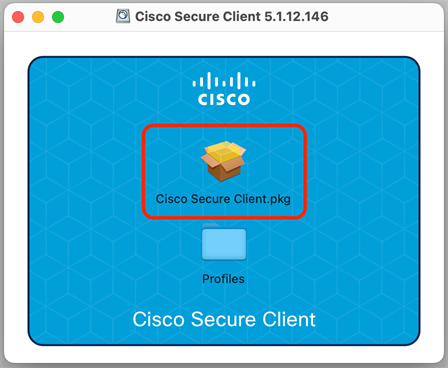
- インストールウィザードが起動し、以下のような画面が表示されるので「続ける」をクリックします。
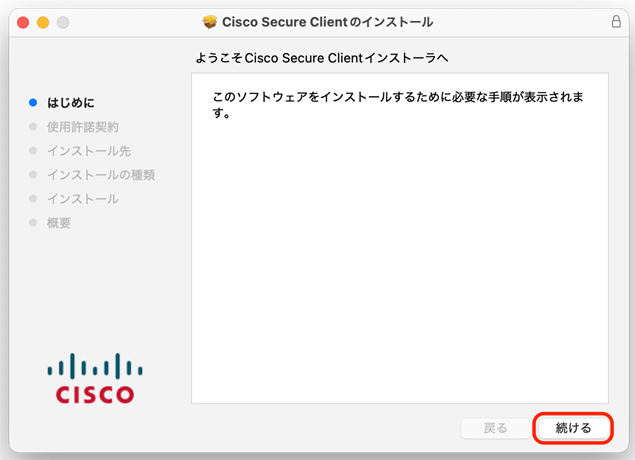
- 「続ける」をクリックします
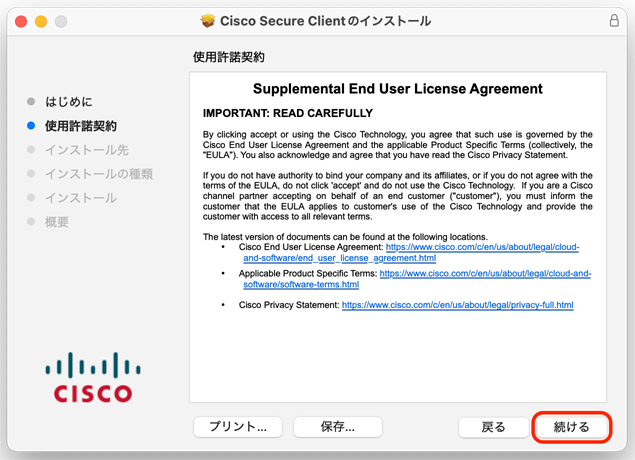
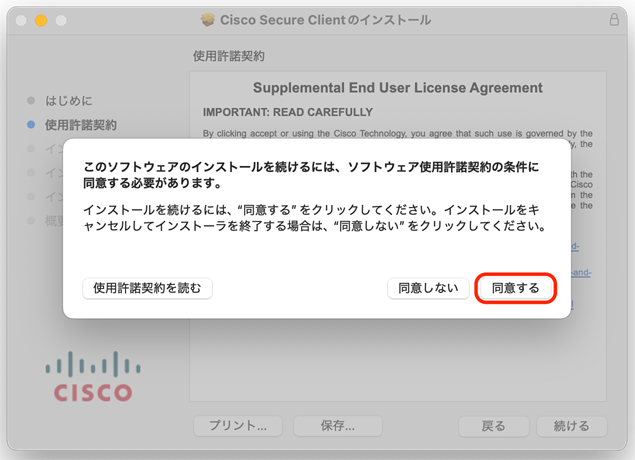
- ライセンス条件に関する許諾の確認が表示されます。 確認し「同意する」をクリックします。
- 「VPN」アプリ以外の項目のチェックを全て外します。(重要です)
※別のアプリにチェックが入っていると不要なアプリも一緒にインストールされ、操作の妨げになりますので必ずチェックを外してください。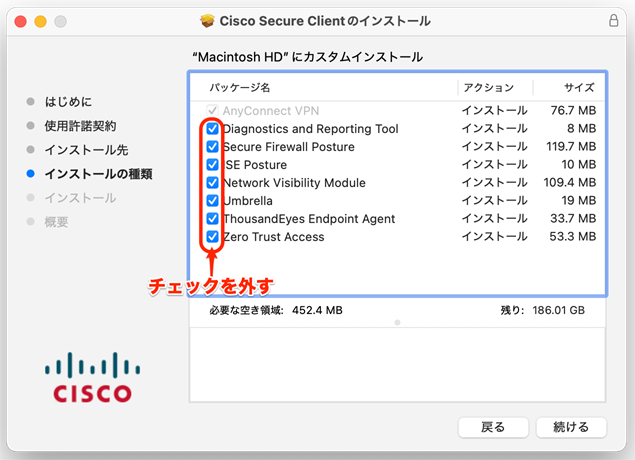
- 「VPN」アプリだけにチェックがついた状態なのを確認し、「続ける」をクリックします。
※ 誤って、全てのアプリにチェックがついた状態でインストールした場合は、後で「アンインストール方法」を参考に、アンインストーラーでUninstallし、PCを再起動してから再度インストールしてください。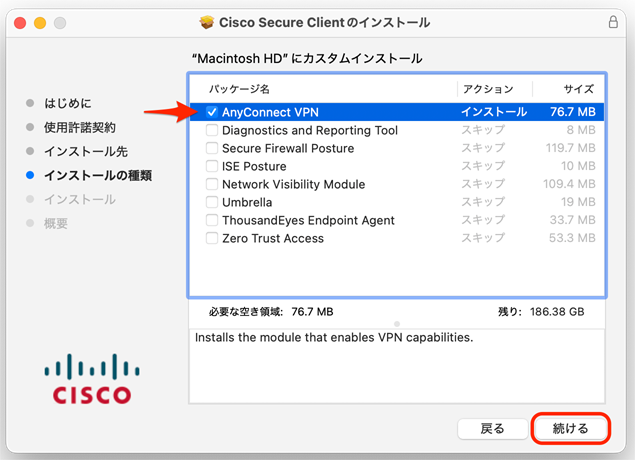
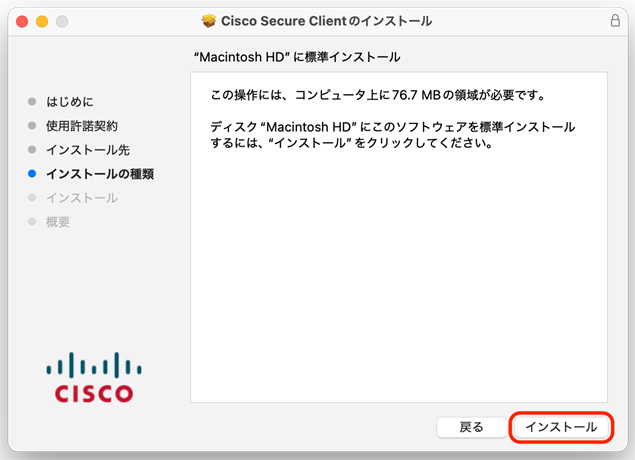
- 「インストール」をクリックします。
- お使いの Mac のユーザ名(管理者権限のあるユーザ名)と Mac のパスワード を入力し、「ソフトウェアをインストール」をクリックします。
※ 管理者権限のあるユーザの場合は、Macにログインする時のIDとパスワードです。メディアセンターのアカウントとパスワードではありません。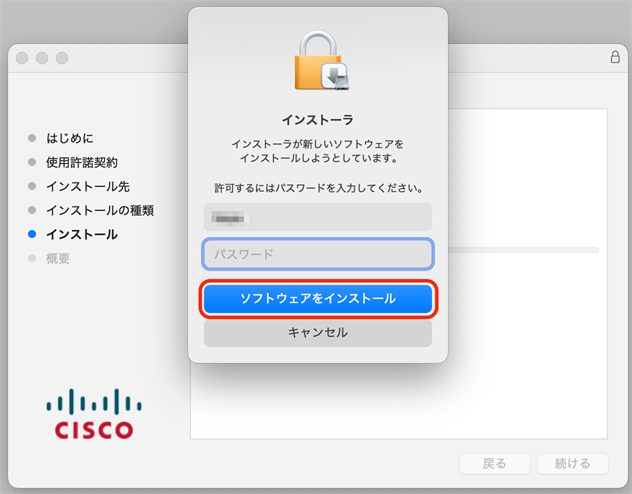
- 以下のポップアップ画面が表示された場合は、「Open System Settings」をクリックします。
※ これから「システム設定」内のいくつかの設定を許可していきます。バージョンによって設定する場所や表示が異なる場合があります。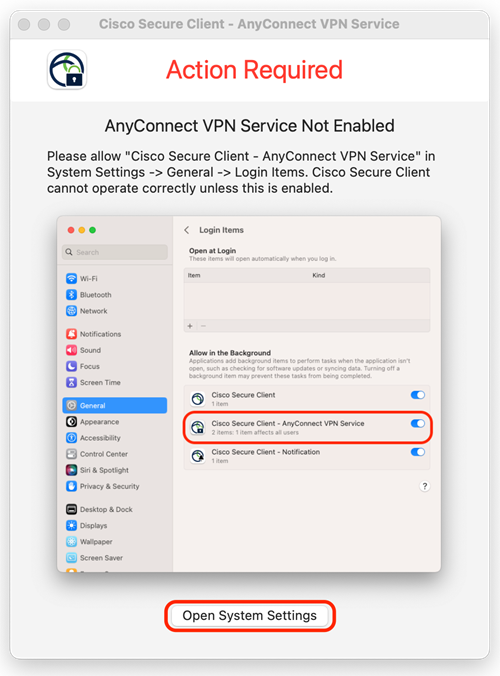
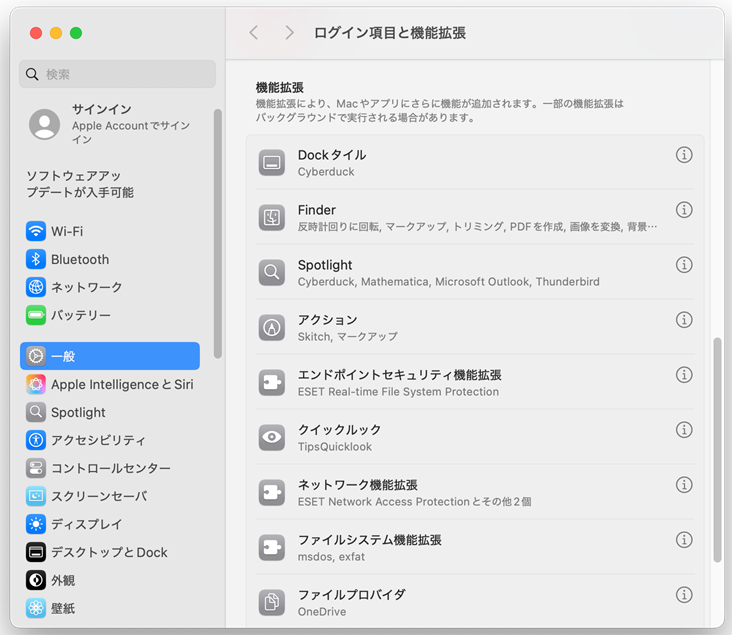
- 以下の画面が表示されたら、Cisco のトグルボタンがオフになっていたらオンにします。
(以下の画面が表示されない場合は、「システム設定」‐「一般」‐「ログイン項目と機能拡張」の「バックグランドでの実行を許可」を確認してください)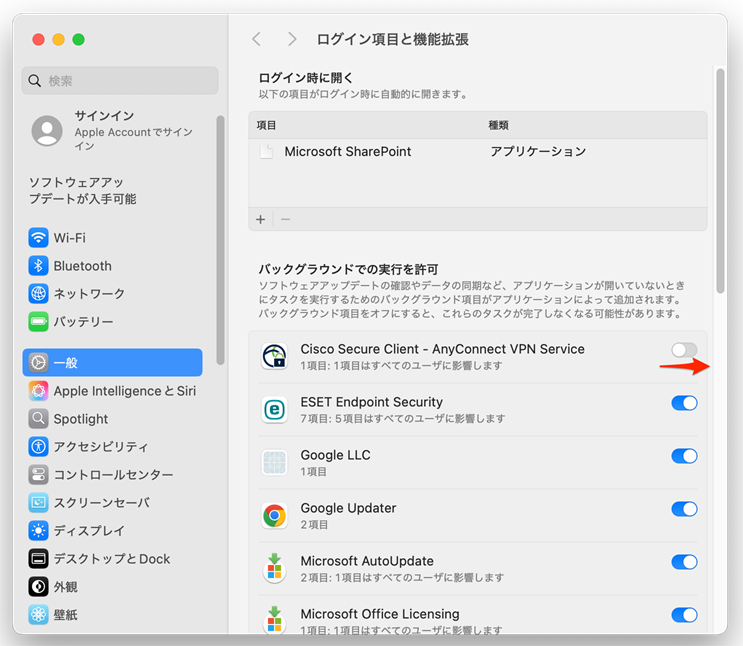
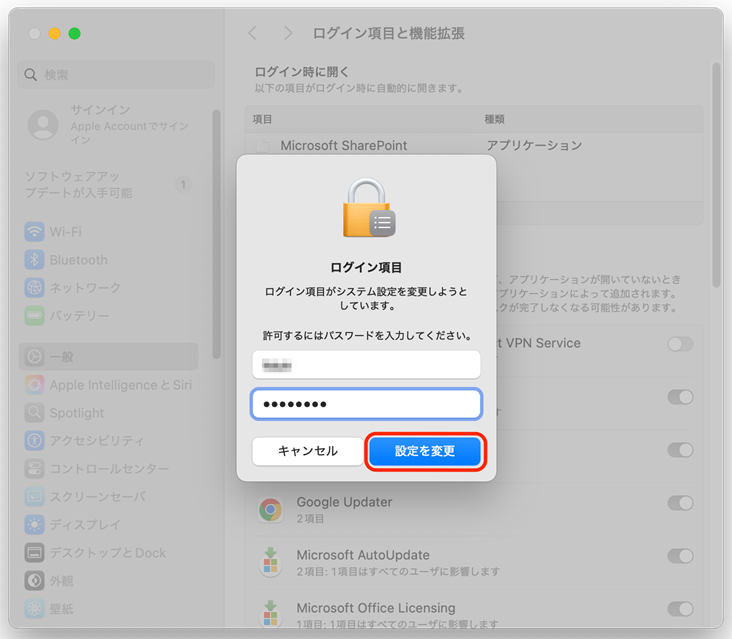
- 設定変更するので、お使いの Mac のユーザ名(管理者権限のあるユーザ名)と パMac のパスワード を入力し「設定を変更」をクリックします。
- 以下の画面が表示された場合は、「システム設定を開く」をクリックします。
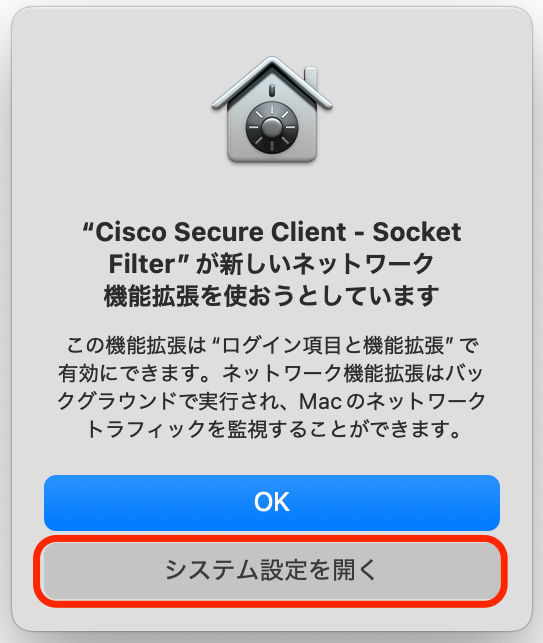
- Cisco のトグルボタンがオフになっていたらオンにします。
(以下の画面が表示されない場合は、「システム設定」‐「一般」‐「ログイン項目と機能拡張」‐「ネットワーク機能拡張」の マークをクリックしてください)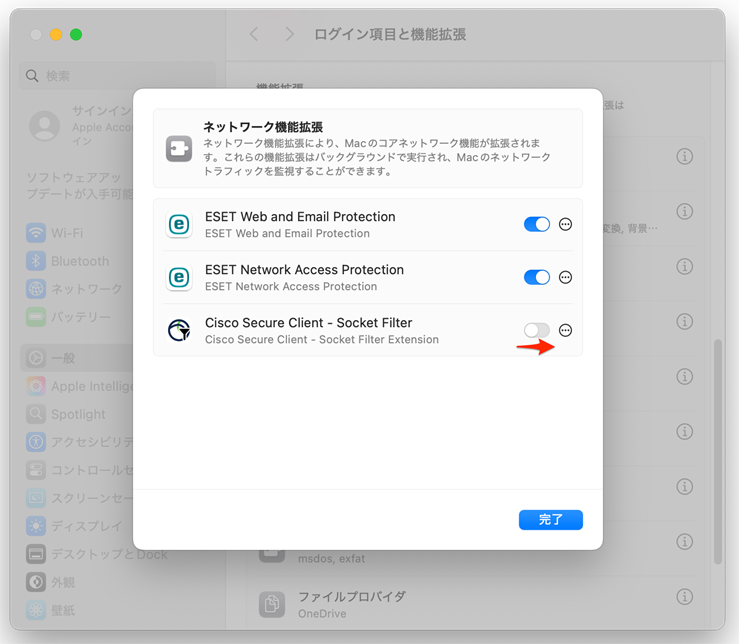
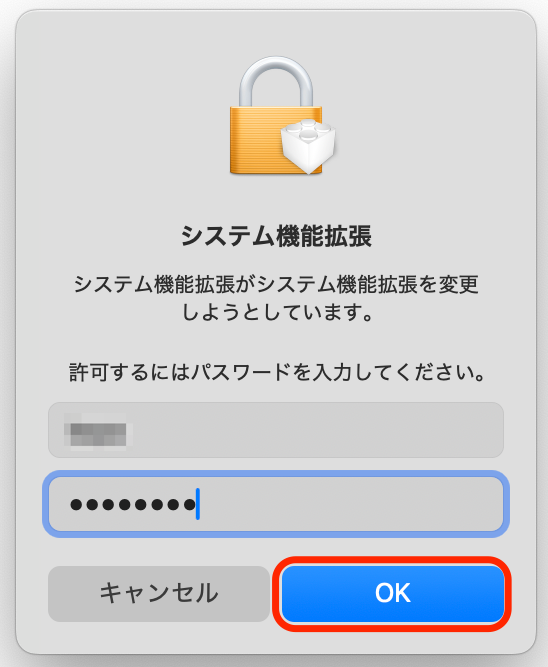
- 設定を変更するので、お使いの Mac のユーザ名(管理者権限のあるユーザ名)と Mac のパスワード を入力し「OK」をクリックします。
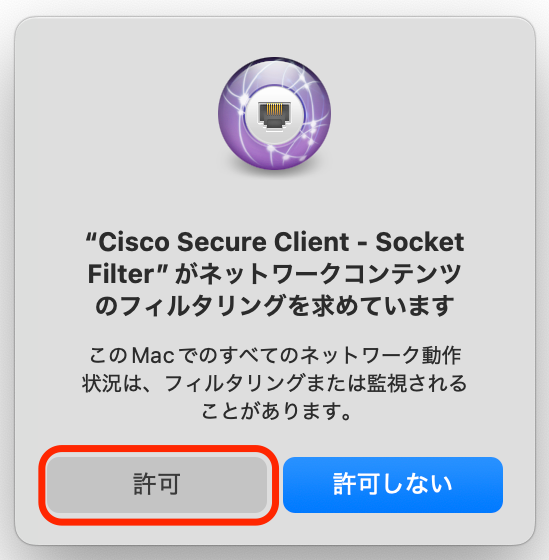
- 以下の画面が表示されたら「許可」をクリックします。
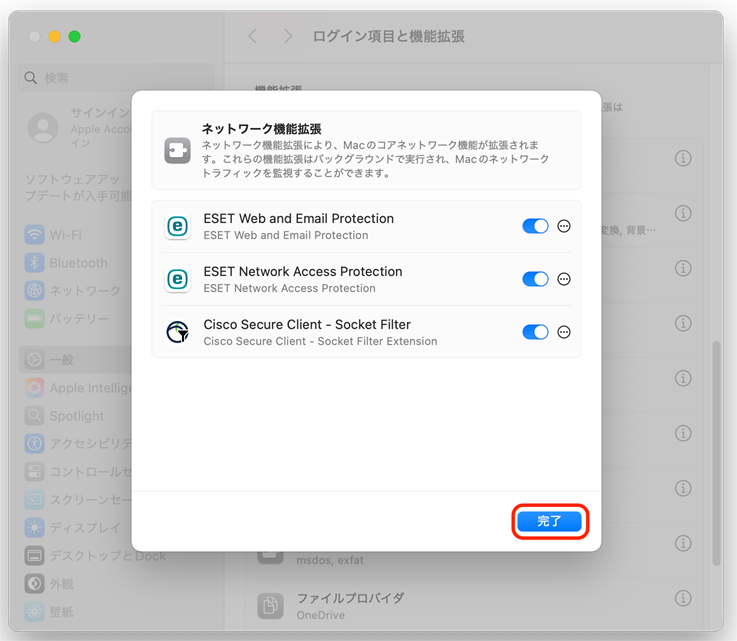
- 「完了」をクリックします。
- 以下の画面が表示されたら、赤い丸いアイコンクリックして閉じます。
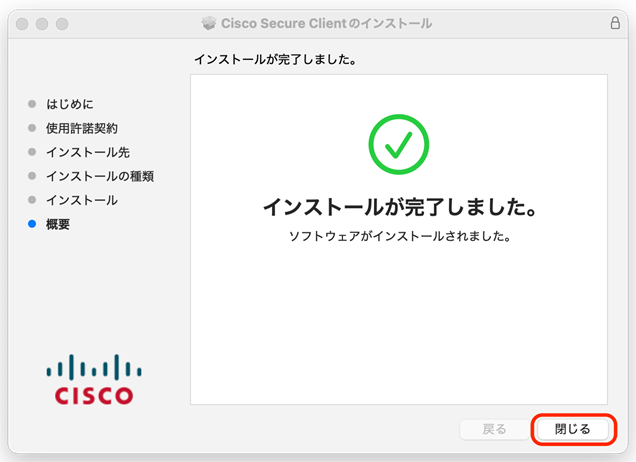
- インストールが完了しました。の画面が表示されていたら「閉じる」をクリックします。
- 以下の画面が表示されたら「ゴミ箱に入れる」をクリックします。
(デスクトップ上に展開していたインストーラーが解除され、表示も消えます。インストールしたアプリは消えません。)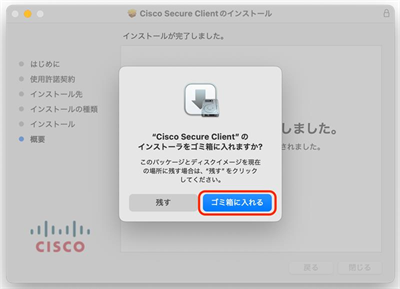
以上でインストールは完了です。
次は、接続してみましょう。
接続方法
- Finderを開き、アプリケーションの中の「Cisco 」フォルダを開きます。その中のクライアントソフト 「 Cisco ・・・Client
 」 をダブルクリックします。
※ Ciscoフォルダに、アプリをアンインストールする時のアンインストーラーがあることを覚えておきましょう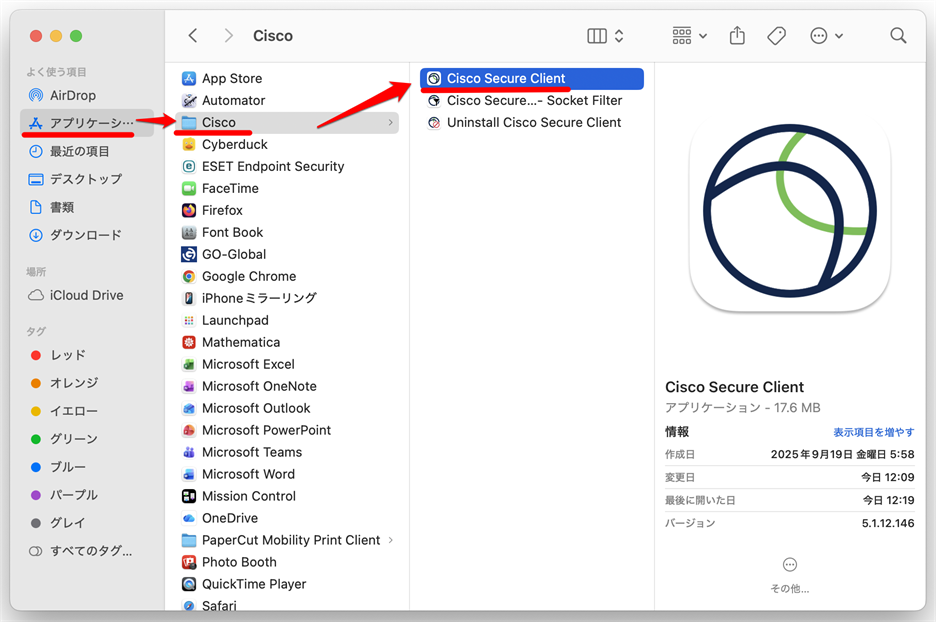
- 以下の画面が表示されるので、VPNサーバのホスト名を入力し、「接続」をクリックします。
サーバのホスト名 : vpngw.hiroshima-u.ac.jp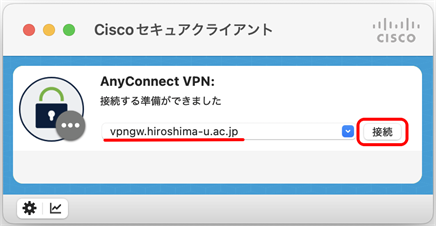
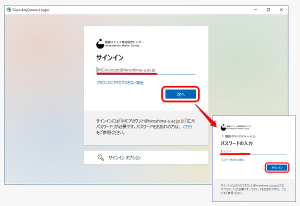
- サインイン画面が表示されたら、サインインしてください。
「IMCアカウント@hiroshima-u.ac.jp」-「次へ」 → 「広大パスワード」-「サインイン」- アカウントを選択する画面が表示された場合は、自分のIMCアカウント@hiroshima-u.ac.jp を選択し、広大パスワードを入力してサインインしてください
 IMCアカウントの多要素認証の対象アプリです。認証を求められたら、認証し接続してください。
⇒ IMCアカウントの多要素認証については、こちら)
 【参考1】サインイン後に「サインイン状態を維持しますか?」が表示された場合、「はい」を選択すると、次にから接続した時、サインイン画面は表示されずに接続されます。
【参考2】Cisco(VPN)ソフトウェアが最新ではない場合、サインイン後に以下のように自動的に最新バージョンにアップデートされる場合があります。アップデートが完了すると接続されます。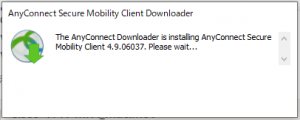
- 接続されるとメニューバーにある Cisco のアイコン に鍵マークがつきます。以下のようなアイコンになると、接続完了です。
 ※切断する場合は、メニューバーの Ciscoアイコンをクリックし、「切断」をクリックしてください。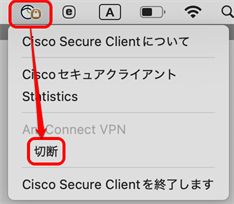
アンインストール方法
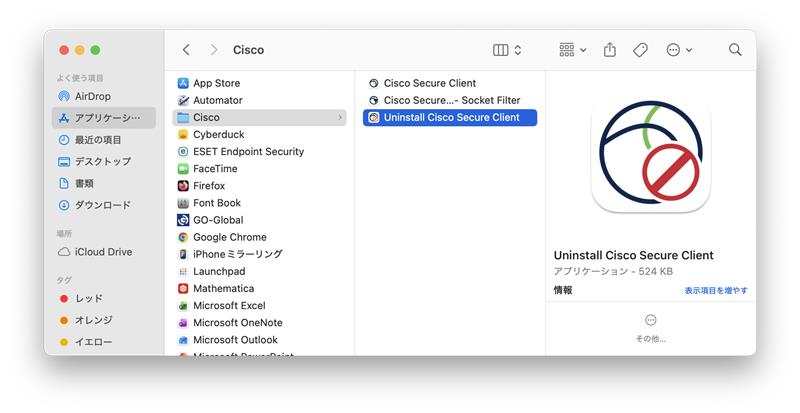
Finderを開き、アプリケーションの中の「Cisco」フォルダを開きます。その中の「 Uninstall Cisco Secure Client」をダブルクリックし、アンインストールしてください。(Cisicoアプリのバージョンによってアンインストーラーの名前が違います)
- 同じフォルダ内に「Uninstall AnyConeect DART」もある場合はそれもダブルクリックし、アンインストールしてください。
- Dock にアイコンが残っている場合は、アイコンをマウスで右クリック(または、[Control]キーを押しながらアイコンをクリック)し、「オプション」→「Dockから削除」で削除してください。
[参考] 誤ってゴミ箱に入れてしまったら
正規のアンインストール方法ではなくゴミ箱に入れて削除すると,再インストールに失敗する恐れがあります。ゴミ箱に入れて正常に再インストールできなくなった場合は,下記の手順をお試しください。
1. Mac の「アプリケーション」→「ユーテリティ」→「ターミナル」を起動し、下記のコマンドを実行する。
4系の場合: 5系の場合: Password:[Macにログインするときのパスワードを入力]
sudo /opt/cisco/vpn/bin/vpn_uninstall.sh Password:[Macにログインするときのパスワードを入力] sudo /opt/cisco/vpn/bin/dart_uninstall.sh Password:[Macにログインするときのパスワードを入力] |
2. 実行後,再起動してVPNソフトの再インストールを行う。
[追記] 上記のコマンドでうまくいかない場合は
Macの「ターミナル」で、下記のコマンドを実行してください。実行後はMacが再起動しますので、作業中のアプリケーションやファイルは閉じておいてください。
|
sudo -s |
再起動後、VPNクライアントをインストールしてください。
参考:Cisco Anyconnect Manual uninstall Mac OS – The Knowledge Base (MIT)