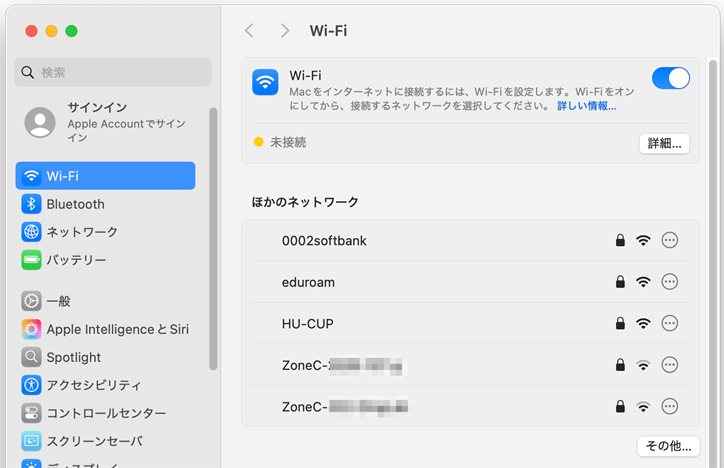
<説明を読む前に>
お使いのパソコンのバージョンや設定環境によって、画面・表現等が異なることがあります。
また、接続できない場合、「HINET Wi-Fi に急に接続できなくなりました。」も参考にしください。
Mac設定方法
(2026/01/15 更新)
ここでは、Mac OS Sequoia 15.7.3 、ネットワーク名:HU-CUP での設定例で説明します。
- メニューバーの Wi-Fiアイコンをクリックし、Wi-Fi を「オン」にします。
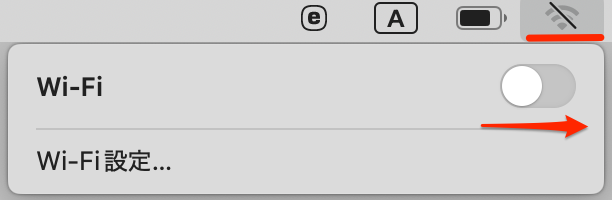
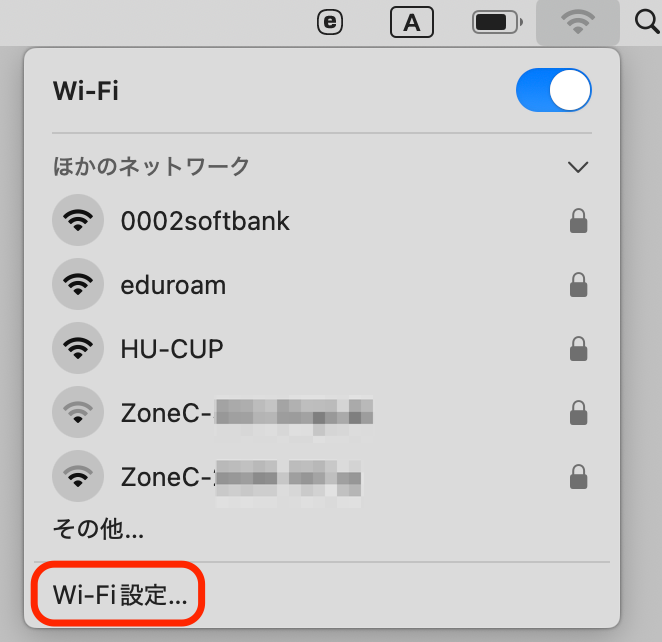
- ネットワークの一覧が表示されたら「Wi-Fi設定」をクリックします。
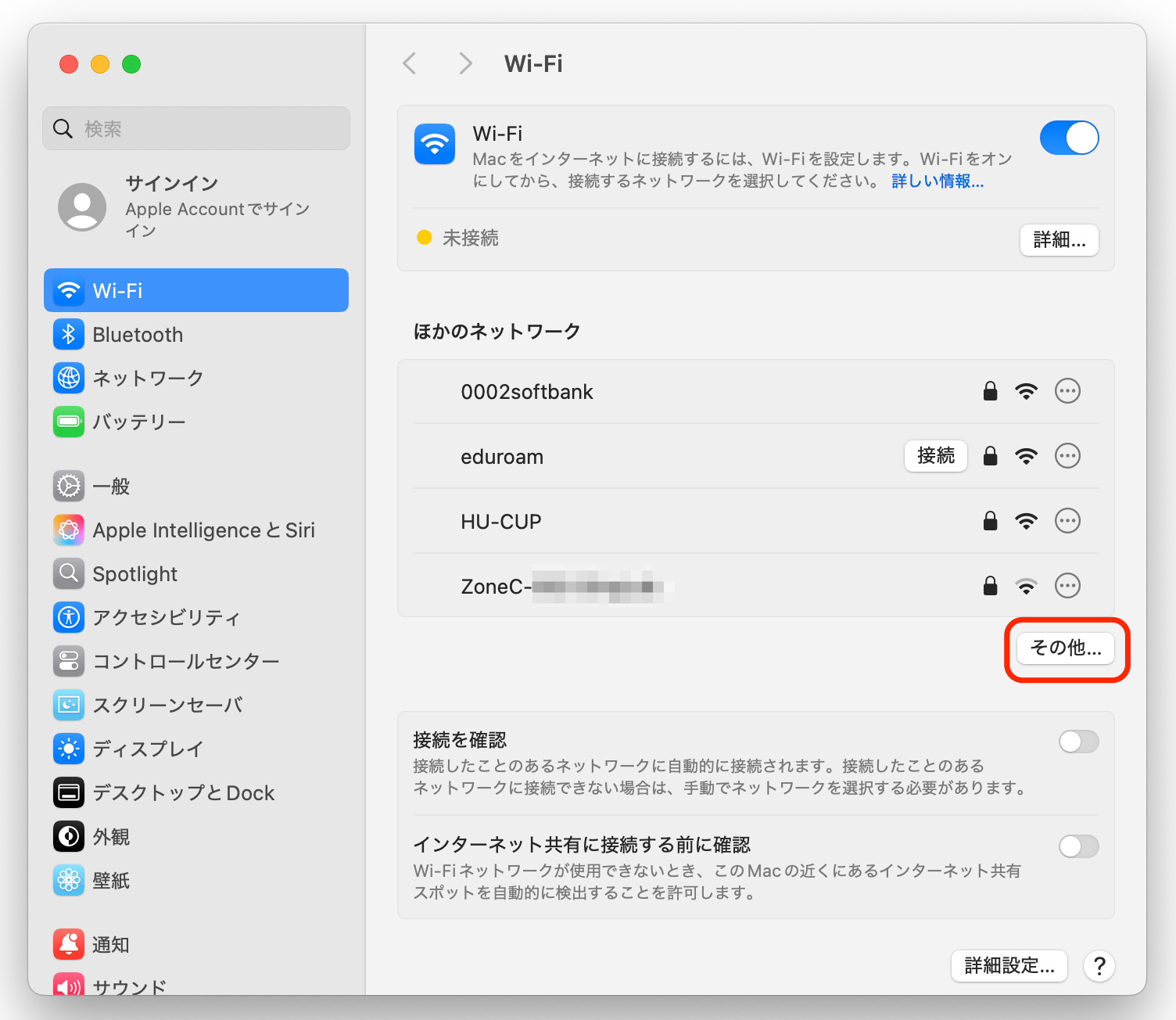
- Wi-Fiネットワークプロファイルの画面で、以下を入力して「OK」をクリックします。
- ネットワーク名 : HU-CUP
- セキュリティ : WPA2エンタープライズ
- ユーザ名 : IMCアカウント
※HU-CUPの場合、ユーザ名に” IMCアカウントだけ” でも、” IMCアカウント@hiroshima-u.ac.jp ” でも接続できます。eduroamの場合は、” IMCアカウント@hiroshima-u.ac.jp ” まで入力してください。 - パスワード : 広大パスワード
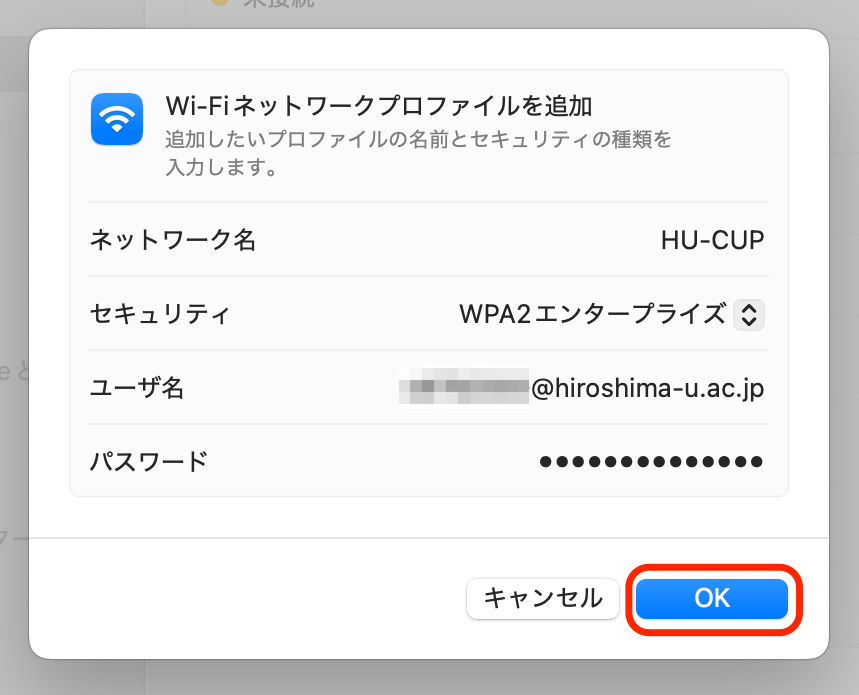
- 「証明書の検証」が表示された場合は、「証明書を表示」で“radius*.media.hiroshima-u.ac.jp”があれば広島大学のサーバになりますので「続ける」をクリックします。
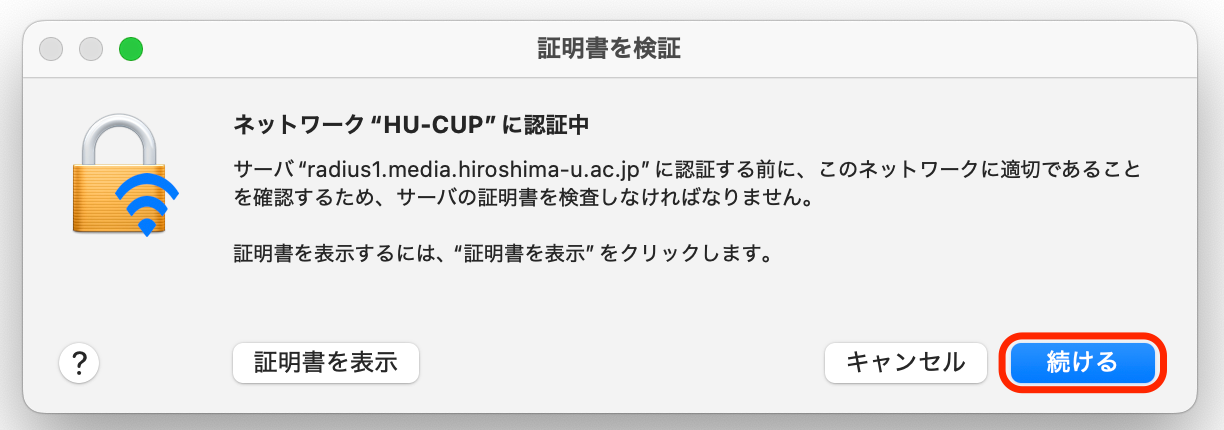
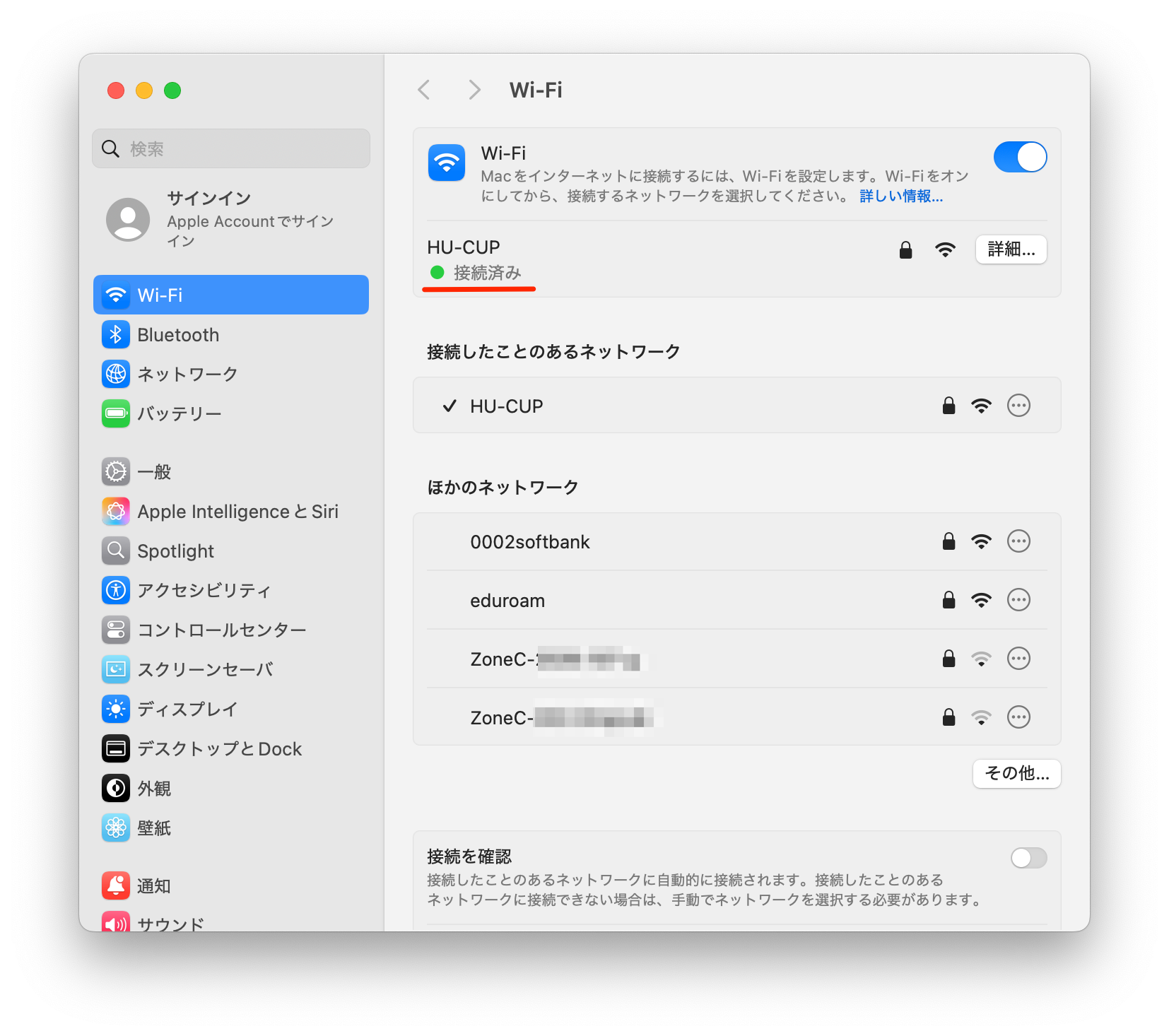
- HU-CUPが「接続済み」になったら接続完了です。
(他の確認方法として、MacのメニューバーのWi-Fi アイコン をクリックし、HU-CUPの左横のWi-Fiアイコンに色
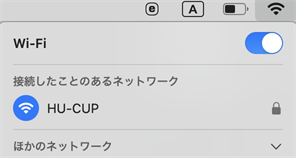 がついていれば接続されています)
Mac設定の削除方法
パスワードを変更したなどで接続できなくなった場合は、一度設定を削除し、再度接続してください。
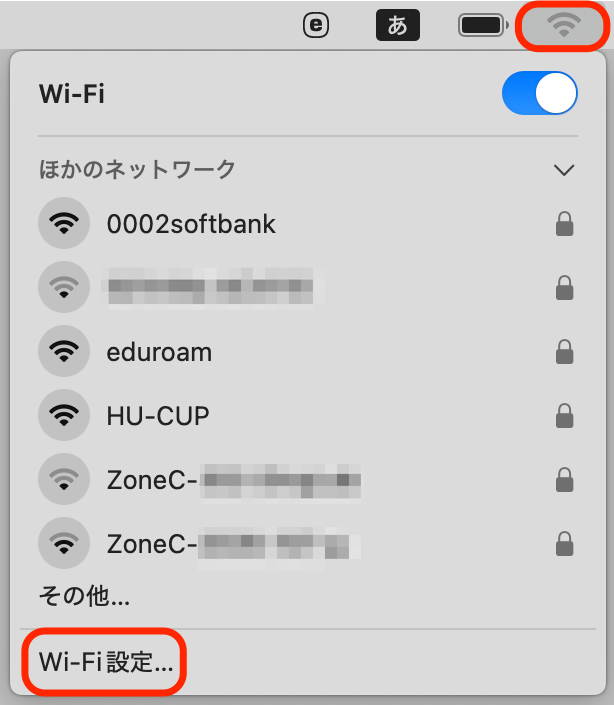
- メニューバーのWi-Fiアイコンをクリックし、「Wi-Fi設定…」をクリックします
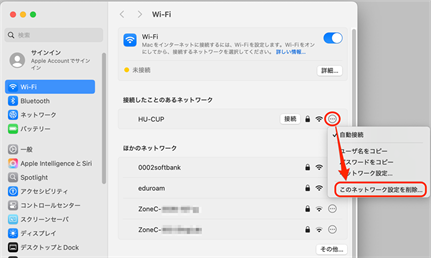
- Wi-Fi設定の画面が開くので、「接続したことがあるネットワーク」内の「HU-CUP」の横の3つの点(…)のアイコンをクリックし「このネットワーク設定を削除…」をクリックします
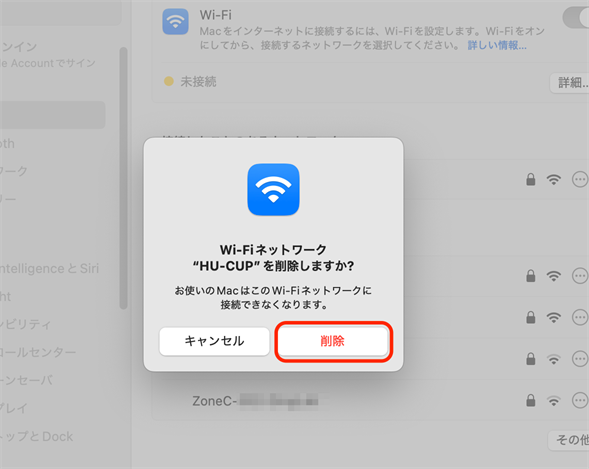
- 確認画面が表示されたら「削除」をクリックします
- 接続したことがあるネットワーク内からHU-CUPの表示が消えたら削除されています。
再度、Mac設定の3. をご参照いただき接続してください。