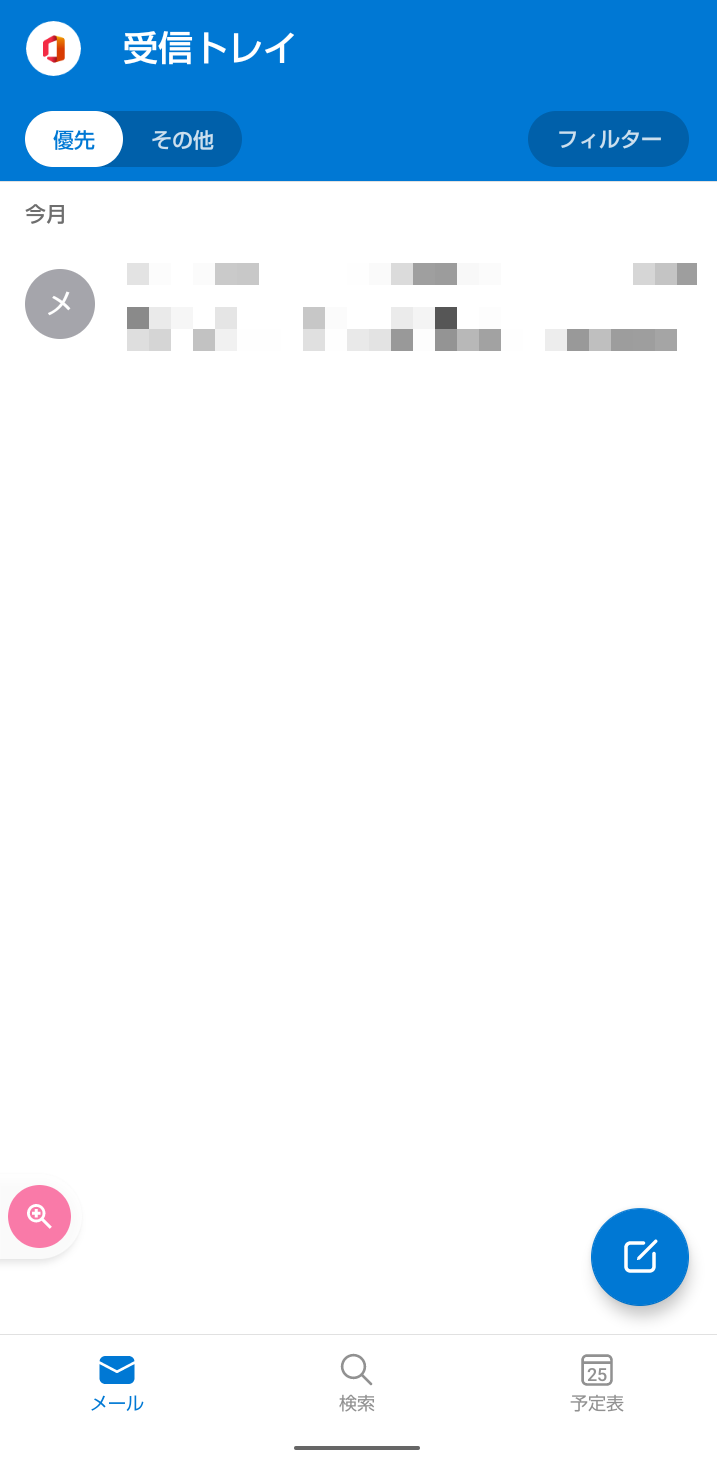
ここでは、iOS や Android のOutlookアプリを使った、Exchangeでの設定方法を説明します。
※ 以下は、Android OS バージョン12の AQUOS 携帯の設定画面を使っています。
 Outlookアプリの設定方法
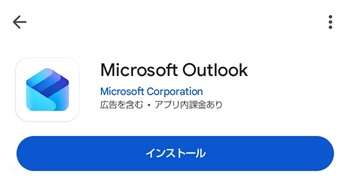
- アプリをインストールしていない場合は、「
 Playストア」や「
 App Store」から「Outlook」アプリをインストール(入手)し、「開く」をタップします。(既にアプリをインストールしている場合は、タップして開いてください)
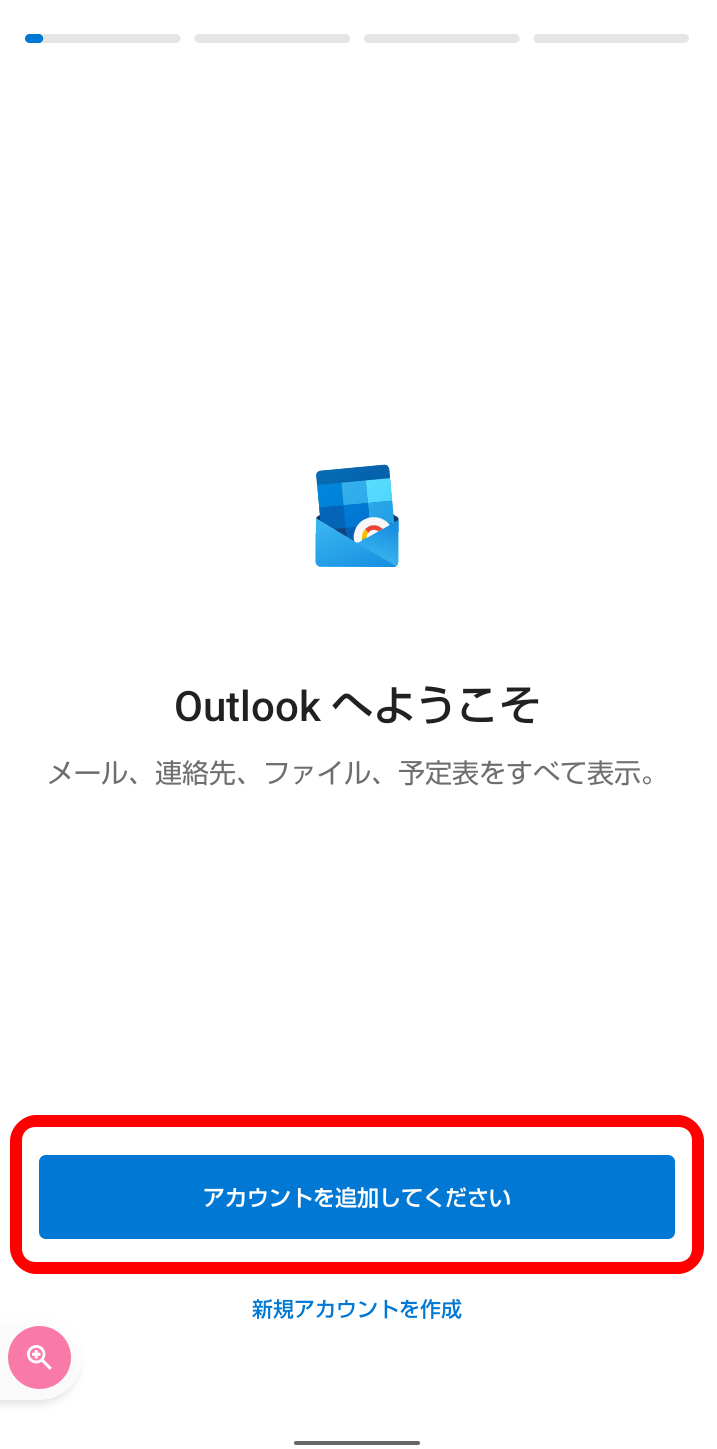
- 「アカウントを追加してください」をタップします。
既に別のメールアドレスの設定をしている場合は、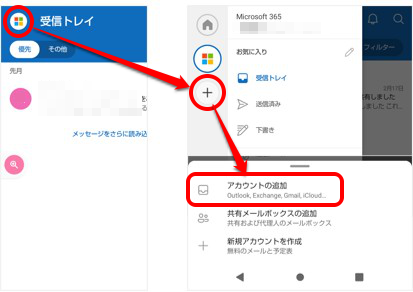 左上の丸いアイコンをタップ、左側に表示される+(またはメールに+がついている)アイコンをタップ、「アカウントの追加(または、メールアカウントの追加)」をタップします。
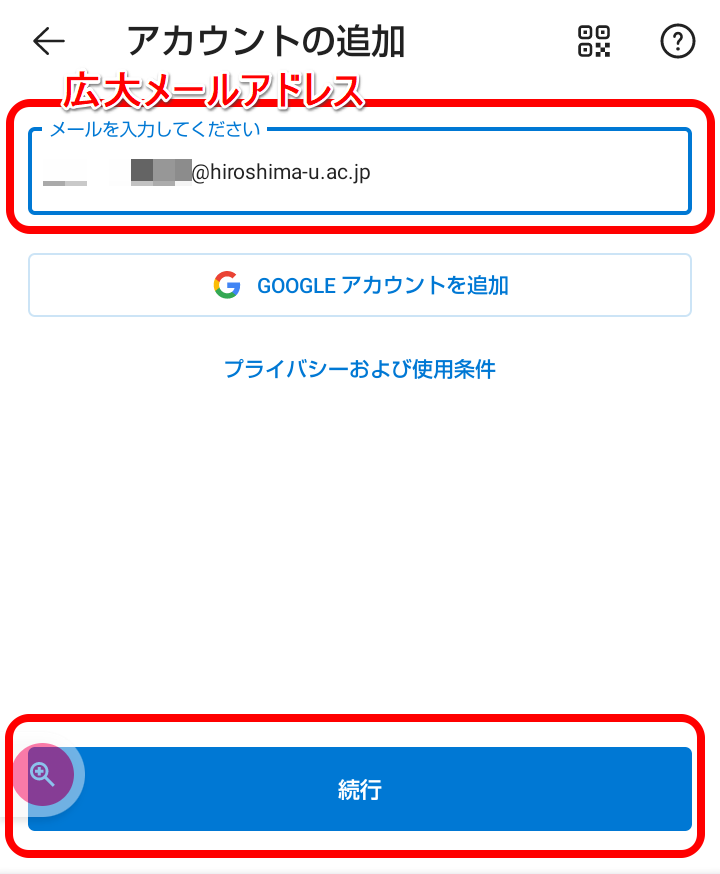
- メールに「広大メールアドレス」を入力し、「続行」をタップします。
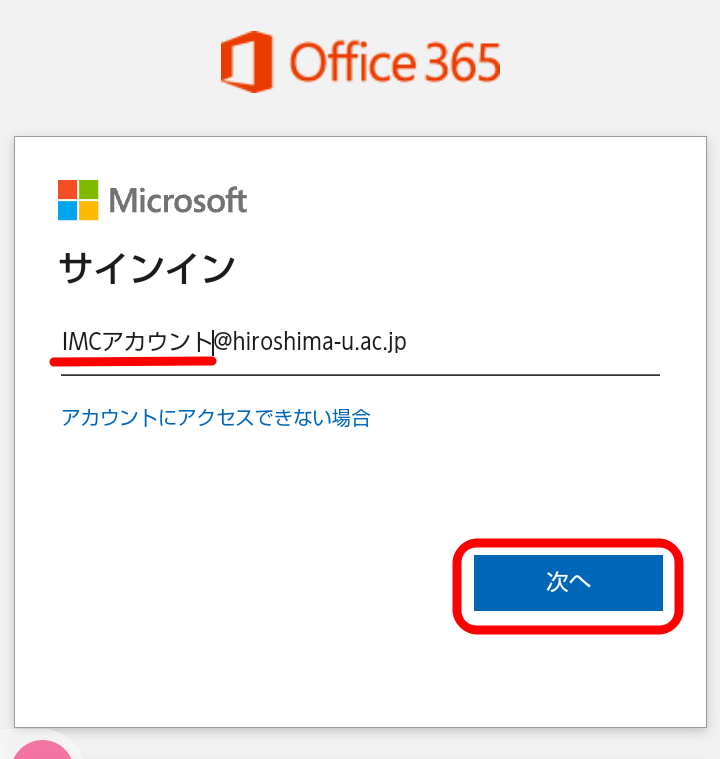
- メールアドレスの@マークより前をアカウントから変更されている場合、以下の再度サインインの画面が表示されますので、@マークより前を自分の「IMCアカウント」に変えてから「次へ」をタップしてください。そうしないと、サインインできません。
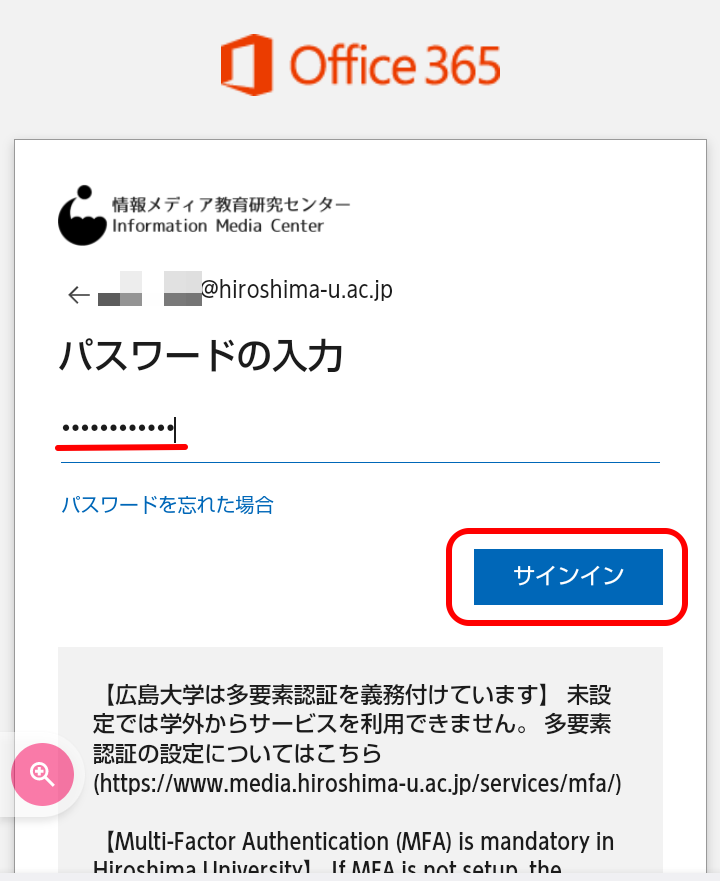
- 以下の画面が表示されたら広大パスワードを入力し、「サインイン」をタップします。
- 学外のネットワークに接続しており、多要素認証の設定をしていたら、2要素目を聞いてきますので、それぞれ登録した機器で認証する(以下はスマホの画面ですが、携帯や固定電話の方は、各自の認証方法で認証してください)
● 多要素認証については、こちら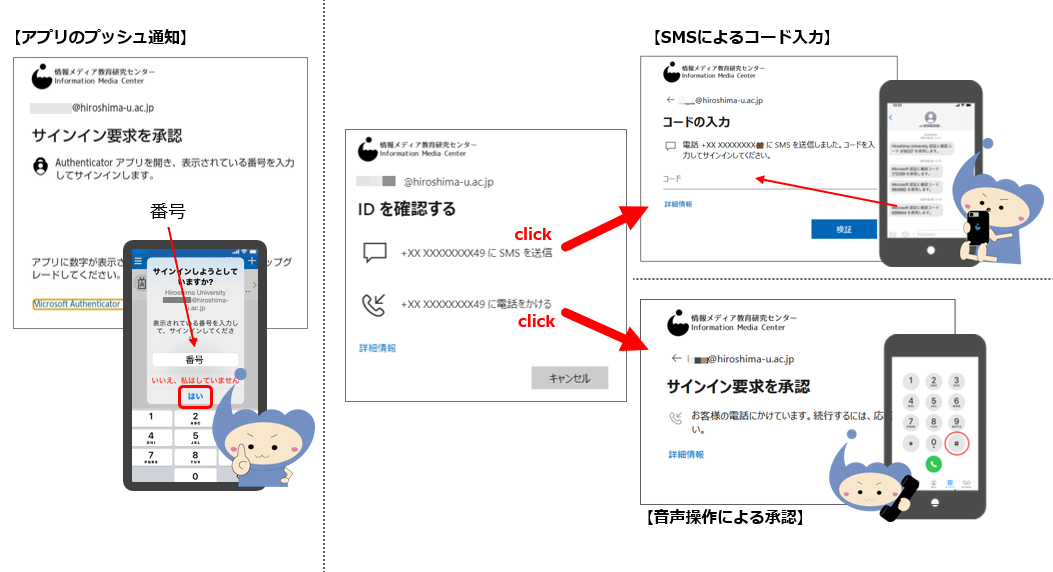
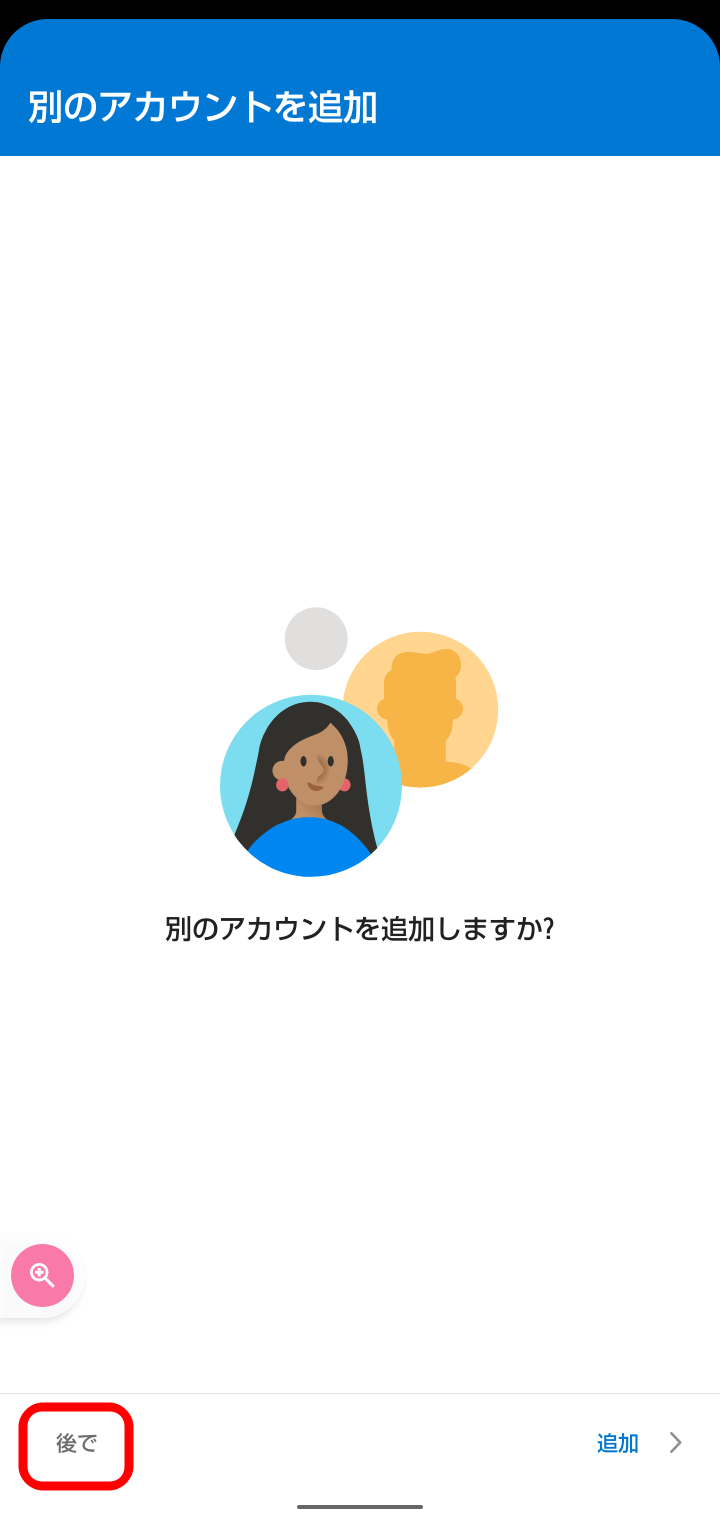
- 以下の画面が表示されたら「後で」をタップします。
- これで、広大メールの確認ができます。