
Web版の Copilotチャットを利用する場合は、下記の「Microsoft 365 Copilot」をクリックしてご利用ください。
- IMCアカウント@hiroshima-u.ac.jp とパスワードでサインインしてください(IMCアカウントについては、こちら)
- スマートフォンやタブレットは、アプリをインストールしてご利用ください
- Microsoft 365 Copilot について
- アクセス方法
- Web版(Microsoft 365 Copilot サイト)
- デスクトップ版(Microsoft365 for enterorise)
Microsoft 365 Copilot について
Microsoft 365 Copilot は、2025年1月の中頃から Microsoft 365 アプリの Word、Excel、PowerPoint、Outlook、Teams に、AIアシスタント機能の Copilot が統合され、Microsoft 365 から Microsoft 365 Copilot に改称されました。
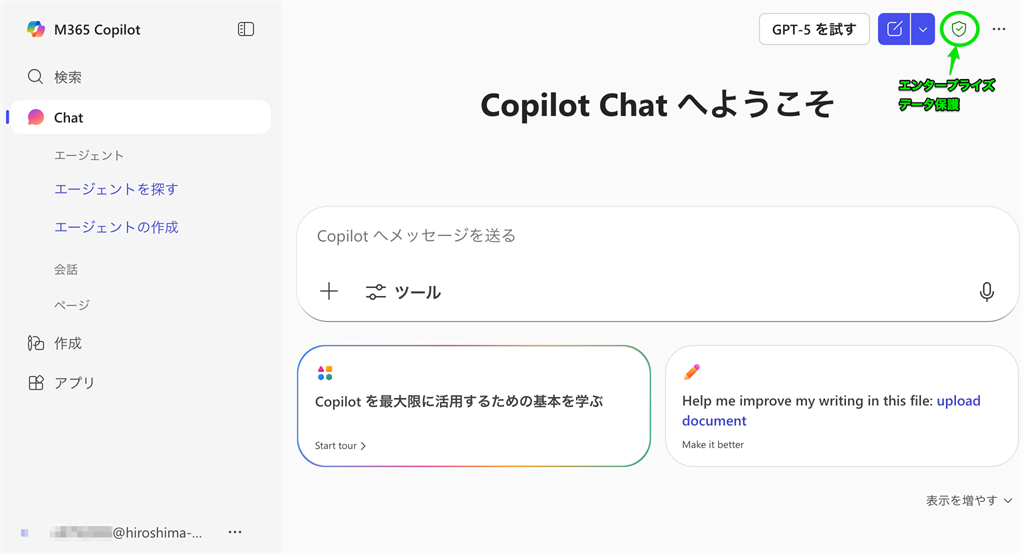
Copilot は、文章生成や要約、データ分析やプレゼン資料の自動生成など、業務の生産性を大幅に向上させることができます。また、本学構成員は、IMCアカウントでサインインすることで、「エンタープライズデータ保護( )」が適用されるため、入力した内容が Microsoftのシステムには保存されず、AI学習にも利用されないので、情報漏洩の心配もありません。
詳しくは、「Microsoft 365 Copilot Chatの概要」参照。
アクセス方法
Microsoft 365 Copilotでは様々なアプリが提供されています。
利用するにあたり、Office365のサービス方針について(学内限定情報)をご確認ください。
また、アプリの活用方法は多岐にわたるため、使い方に関しては、原則として利用者にて対応をお願いいたします。メディアセンターでは各種サービスの使い方に関するお問い合わせには回答できません。
【参考】WordやExcelなどのアプリ内でCopilot機能を利用する場合は、Web版アプリもしくは、Microsoft365 for enterprise でインストールしたデスクトップ版アプリで、HiroshimaUnivesity のOnedriveに保存しているデータで可能です。どちらも、IMCアカウントでサインインして利用します。
- Web版(Microsoft 365 Copilot サイト)
- パソコンのWebブラウザ(Microsoft Edge,Google chrome,Firefox,Safariなど)からアクセスします。
- IMCアカウントをお持ちの方は、どたなでもご利用可能です。
- A1ライセンスの方は、使えるアプリに制限があります。ライセンスについては、包括ライセンスの「利用要領」参照(学内限定サイト)してください。
- IMCアカウントを新規登録した場合は、利用できるようになるまでに最大30分程度要する場合があります。(学生は、学生番号を取得されたらすぐにご利用可能です)
- デスクトップ版(Microsoft365 for enterprise)
- 本学の教職員および学生がご利用いただけます。学外者の身分の方は一部の職種の方を除いてご利用いただけません。詳しくは、包括ライセンスのページ参照してください。
- IMCアカウントを新規登録した場合は、翌日以降からダウンロード可能になります。
Web版(Microsoft 365 Copilotサイト)
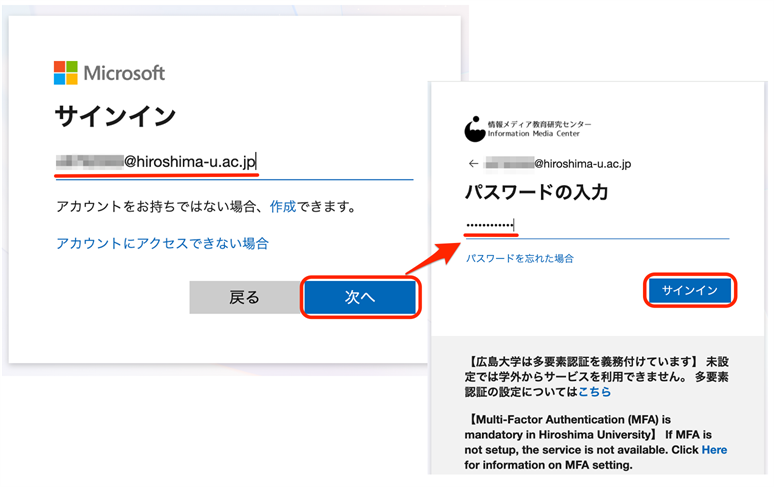
- Microsoft 365 Copilot サイトにアクセスします
- 「IMCアカウント@hiroshima-u.ac.jp」と「広大パスワード」を入力してサインインします
- M365 Copilot の Chat の画面が開きましたら、右上の緑の盾アイコン「 エンタープライズデータ保護」のアイコンがあることを確認してください
- Copilot chat を使う場合は、そのまま質問してください。
Word , Forms などのアプリを使う場合は、左のメニュー(ナビゲーションメニュー )のアプリ(
 )をクリックしてください。(アプリ一覧からアプリをクリックした際、再度「サインイン」が必要な場合があります)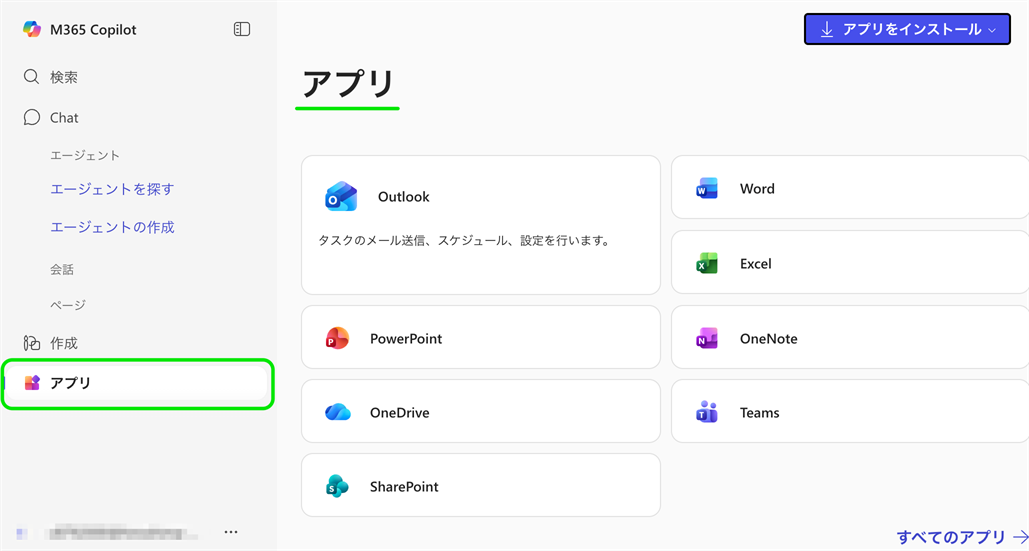
デスクトップ版(Microsoft 365 for enterprise)
- 「マイクロソフト包括ライセンス」のページのサービス概要に目を通し「ダウンロードページ」をクリックします
- ダウンロードページの「Microsoft Office」‐「個人所有PC用のダウンロードはこちら」をクリックし、IMCアカウント@hiroshima-u.ac.jpとパスワードでサインインします
- マイアカウントのページが開きますので「Officeアプリとデバイス」の「Officeのインストール」をクリックしダウンロード・インストールします。
- インストールするOfficeの言語を変更したい場合は、「officeアプリとデバイス」の画面で「アプリとデバイスを表示」をクリックし言語を選択してからインストールしてください。
- 「Officeのインストール」が表示されていない場合は、対象外または新規でアカウントを登録した当日の可能性があります。翌日になっても表示されていない場合は、対象外に該当します。
- ダウンロード・インストールが完了したら、どれか1つのアプリ(wordなど)を開き、IMCアカウント@hiroshima-u.ac.jp でサインインすることでライセンスが通りご利用いただけます。
- サインイン後、右上の緑の盾アイコン「エンタープライズデータ保護」のアイコンがあることを確認してください。
「マイクロソフト包括ライセンス」