
ここでは,包括ライセンスでインストールした Windows10 Education を Windows11 Education にアップグレードする方法を説明します。
アップグレードの前に [PC 正常性チェック] アプリを使用して,お使いのパソコンが Windows11 に対応しているかどうかを確認してください。
WIndows11互換性の確認
- マイクロソフト包括ライセンスのサイトからダウンロードページに進み,広大IDとパスワードで認証を行う。
- 画面最下部にある Windows OS の Windows11 Education のISOイメージファイルのリンクをクリックし,必要事項を入力して,ISOイメージファイルをダウンロードする。

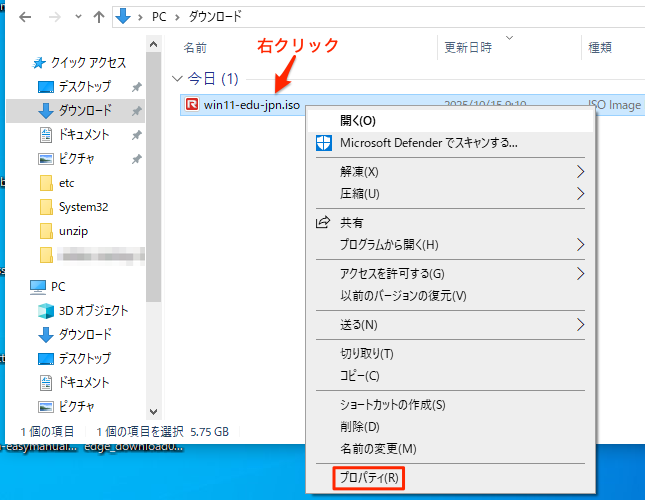
- ダウンロードしたファイルの上で右クリックし,プロパティをクリックする。
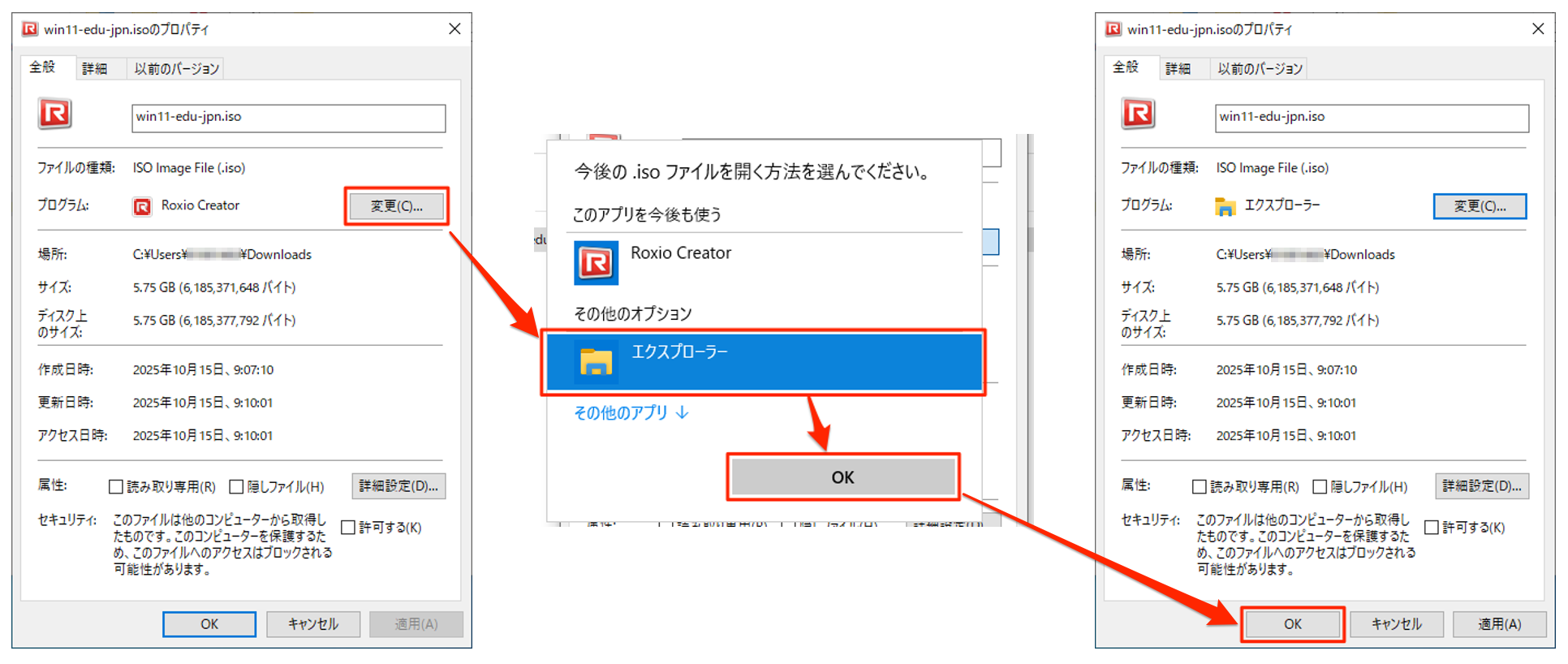
- 「全般」タブのプログラムがエクスプローラー以外のものになっている場合は,[変更] をクリックし,エクスプローラーを選択して [OK] し,元の画面でプログラムがエクスプローラーに変更されていることを確認して,[OK] をクリックする。
プログラムがすでにエクスプローラーになっている場合は,手順5. に進む。
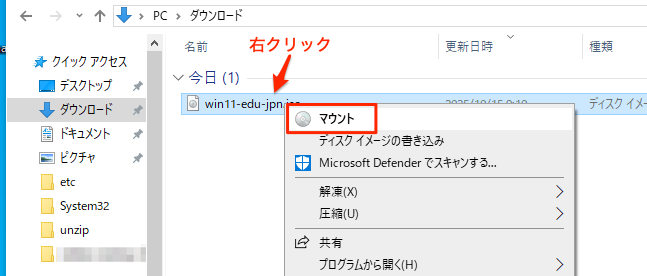
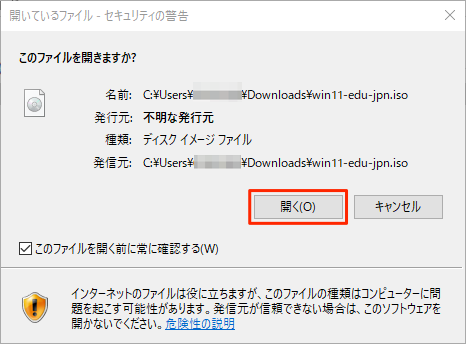
- 再度ファイルの上で右クリックして マウント をクリックし,セキュリティ警告が表示されたら [開く] をクリックする。
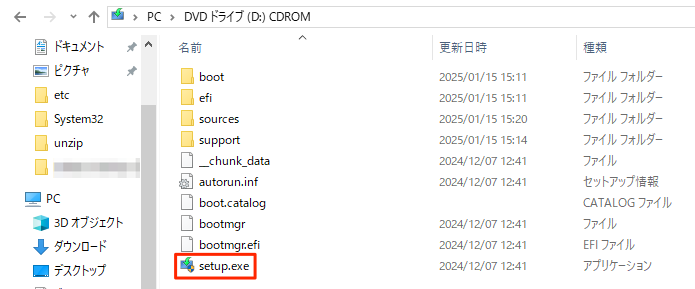
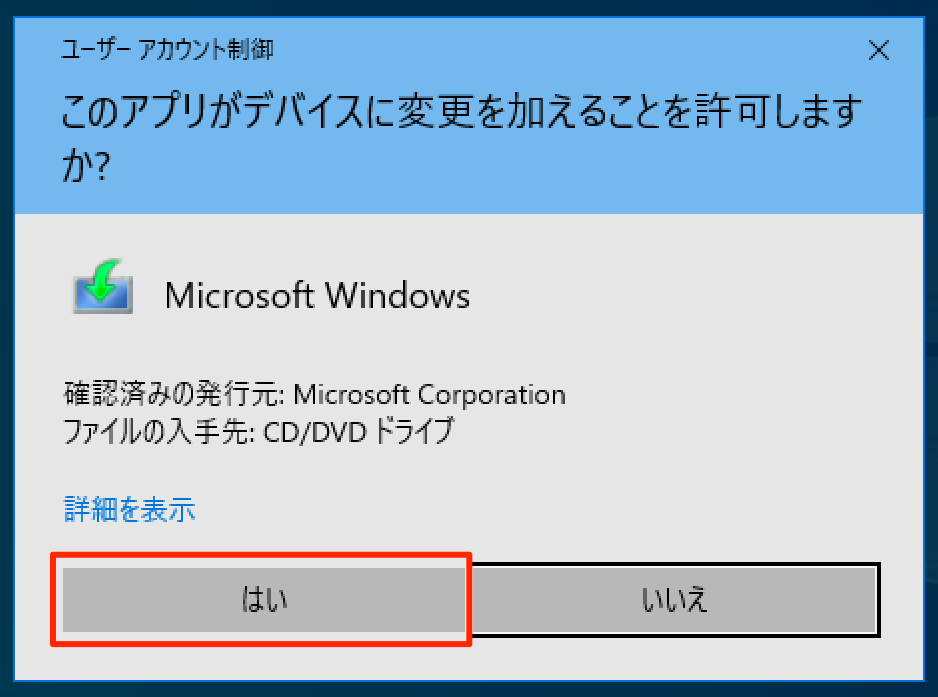
- マウントした画面の「setup.exe」をダブルクリックし,「このアプリがデバイスに変更を加えることを許可しますか?」で [はい] をクリックする。
 後は,画面の指示に従って,インストールを行ってください。
 - アップグレード後,包括ライセンスのダウンロードページから Windows11 のライセンス認証プログラムをダウンロードし,実行してください。
