(2019年3月現在:Ubuntu 18.04LTS)
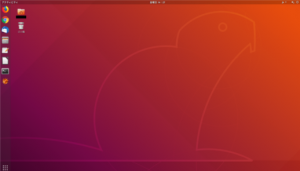
ICE Linuxにログインすると、画面左上にアイコン一覧が表示されます。
ICE Linuxにログインすると、画面左上にアイコン一覧が表示されます。
それらをクリック(ワンクリック)すると、以下のアプリケーションが起動します。
トップ画面のアプリケーションについて
| アイコン | アプリケーション名 | 説明 | アイコン | アプリケーション名 | 説明 |
 |
Firefox | ウェブブラウザ |  |
gedit | テキストエディタ |
 |
chrome | ウェブブラウザ |  |
LibreOffice | オフィスソフト |
 |
Thunderbird | メールクライアント |  |
端末 | ターミナル |
 |
ファイル | ファイル一覧 |  |
Mathematica | 数式処理ソフト |
その他のアプリケーションを起動する方法
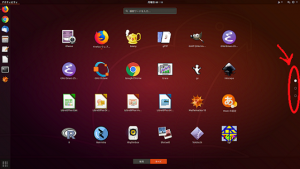
- 画面左下の「アプリケーションを表示する」アイコンをクリックする。

- 画面中央下部の「すべて」をクリックする。
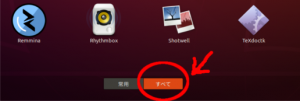
- アプリケーション一覧が表示される。マウスのホイールを回すか、画面右側の「○」をクリックすると、一覧が切り替わる。起動するアプリケーションを探し、アイコンをクリックする。
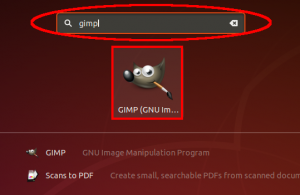
- アプリケーション名が分かっている場合は、画面上部の検索欄にアプリケーション名をいれることで一覧から探すこともできる。