
利用者・サービス管理システムの操作画面のデザインが変わっております。
多要素認証は、学外からの不正アクセスを防ぐために必要な設定です。
●学生の場合:学生番号の最初の英字を小文字にしたもの(例:b259999)
●教職員の場合:自分で作成した英数字の文字列(広大メールの@より前の場合が多い。記号(-ハイフン)が入っているものは違います)
IMCアカウントに多要素認証(MFA)を設定すると、学外ネットワーク(自宅など)から、例えば「Microsoft365のサイト(ウェブメールなど)」にサインインする際、IMCアカウント@hiroshima-u.ac.jp とパスワードを入力後、「自分で承認する」作業が必要になります。
下図は、自分で承認する作業を「アプリのプッシュ通知」を使った場合の流れです。
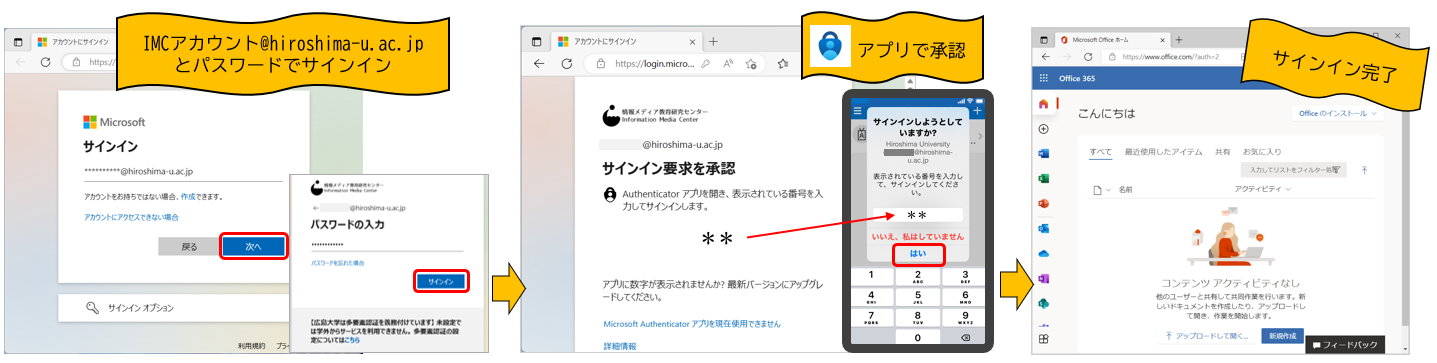
このように、外からのアクセスに対して「自分で承認」が必要になることで、パスワードの漏洩に気づき不正アクセスを回避することができます。
目 次
- IMCアカウントの多要素認証(MFA)の設定手順
- かんたん設定マニュアル(PDF)(2025.12更新)
- Web版マニュアル(2025.12更新)
- IMCアカウントを使うサイトやアプリ
- 認証方法(2要素目)の変更・追加
IMCアカウントの多要素認証(MFA)の設定手順
- IMCアカウント日本語版(PDF) 202512up
- English Version for IMC account(PDF) 202512up
【注意】学生は、入学後、教職員・学外者は、IMCアカウント登録後30日は、多要素認証設定(MFA設定)の猶予期間になります。未設定で30日を過ぎた場合、学外ネットワークからIMCアカウントでサインインするとアクセスできない、または多要素認証(MFA)の設定を求められます。認証方法を決めたら「セキュリティ情報」のページより、2要素目の設定をしてください。
● Web版マニュアル (2025/12現在)
手順1)2要素目の認証方法を決める
手順1)2要素目の認証方法を決める
最初に、2要素目に何を使うかを決めます。以下のフローチャートを参考に、自分に合った2要素目を決めてください。
2要素目を決めたら、手元に準備しておきましょう!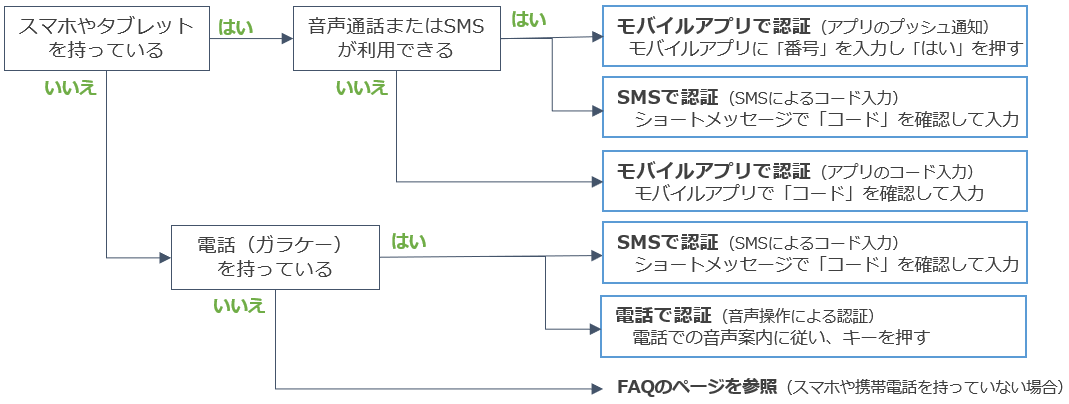
● スマホや携帯電話を持っていない場合は、こちら(FAQページ)へ
2要素目を決めたら、次の手順2)へ
手順2)2要素目の設定をする
2要素目となるスマートフォンや携帯などの機器を手元に準備してから設定してください。
2要素目の設定は、アプリとSMSなど2つとも設定しておくと、その場に合わせた方法で認証できるのでおすすめです。
- モバイルアプリで認証:プッシュ通知(表示された番号を入力)

アプリがインストールできるスマホ・タブレットで複数設定可能- 【注意】機種変更すると、アプリの再設定が必要です。頻繁に機種変更する方は、変更しない電話番号も一緒に登録しておくと再設定が簡単です。再設定方法は、こちらを参考にしてください。
- SMSで認証:ショートメッセージでコード
携帯電話、電話番号があるスマホ・タブレットで設定可能  電話で認証:音声案内で、キーを選択
固定電話・携帯電話、電話番号があるスマホ・タブレットで設定可能
1.モバイルアプリで認証
- スマートフォンやタブレット
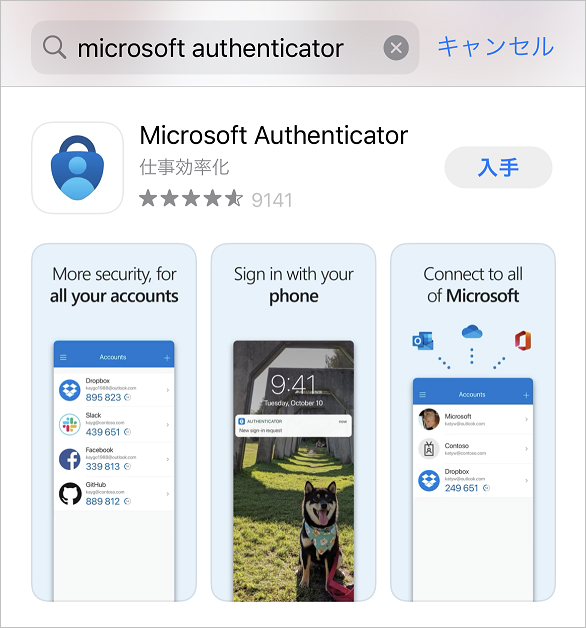
 を開き、Android OS は「Playストア」/ iOS「App Store」から「Microsoft Authenticator
 」を検索し、アプリを入手(インストール)し、アプリを「開く」をタップします。既にアプリがインストールされている場合は、次の手続きへ進んでください。
- 別のAuthenticator アプリ( Google Authenticator など )もご利用いただけます。
- パソコン
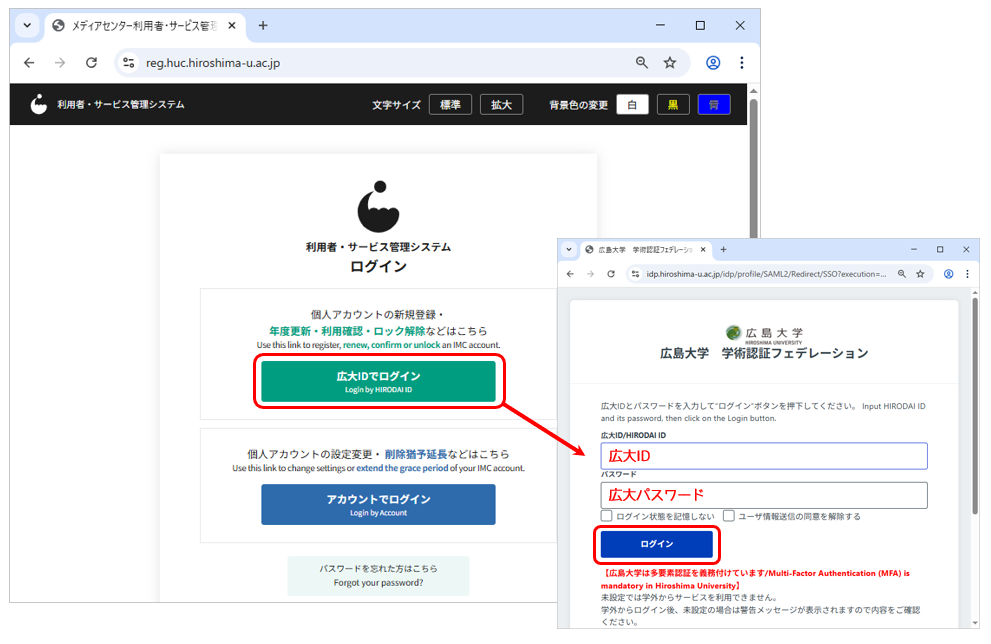
 で「利用者・サービス管理システム」を開き「広大IDでログイン」をクリックし「広大ID(学生番号/職員番号/利用登録番号)」と「広大パスワード」でログインします。
- 学外からログインした場合、広大IDを取得してから30日以上経過している、または、広大IDの多要素認証(MFA)が設定済みの場合は、ログイン後「広大IDの多要素認証(MFA)」が必要になります。
- 初めて設定する、またはアカウントの多要素認証ができる場合は、” 利用者・サービス管理システム ” からではなく、手順4.の「セキュリティ情報」のページからサインインしても設定可能です。
- 「ホーム」画面が開いたら、A または B の方法で進めます。
- 「ホーム」画面の “ TODO ” に「MFA設定(アカウント)」が表示されていたらクリックし、再度「MFA設定(アカウント)」をクリックします。
※ 多要素認証が未設定の場合、TODOに表示されています。設定後しばらくはTODOに表示されています。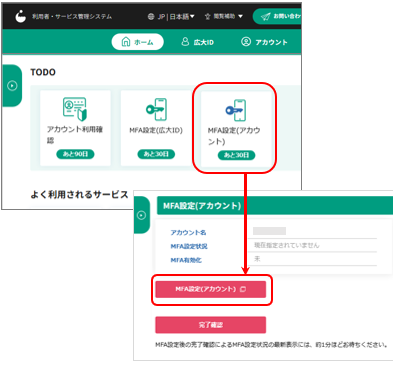
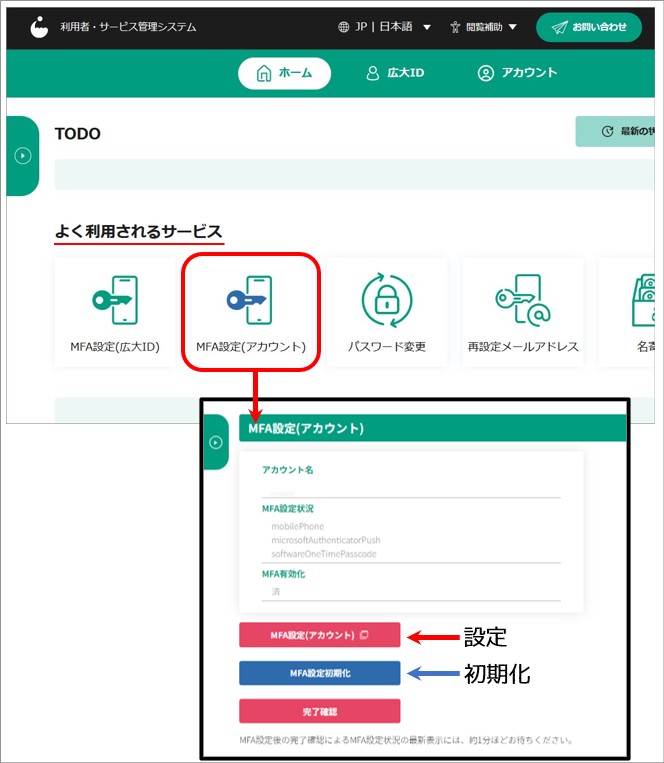
- ホーム画面の ” よく利用されるサービス ” に「MFA設定(アカウント)」が表示されていたらクリックし、a または b の方法で設定します。
- 初めて設定する場合やアカウントの多要素認証ができるが、設定変更や追加設定する場合は「MFA設定(アカウント)」をクリックしてください。
- 以前設定していたが、アカウントの多要素認証(MFA)ができなくなった場合は「MFA設定初期化」をクリックし「OK」と初期化してから「MFA設定(アカウント)」をクリックしてください。
- 「ホーム」画面の “ TODO ” に「MFA設定(アカウント)」が表示されていたらクリックし、再度「MFA設定(アカウント)」をクリックします。
- サインインが求められたら、IMCアカウント@hiroshima-u.ac.jpと広大パスワードでサインインしてください。(「セキュリティ情報」のページ)
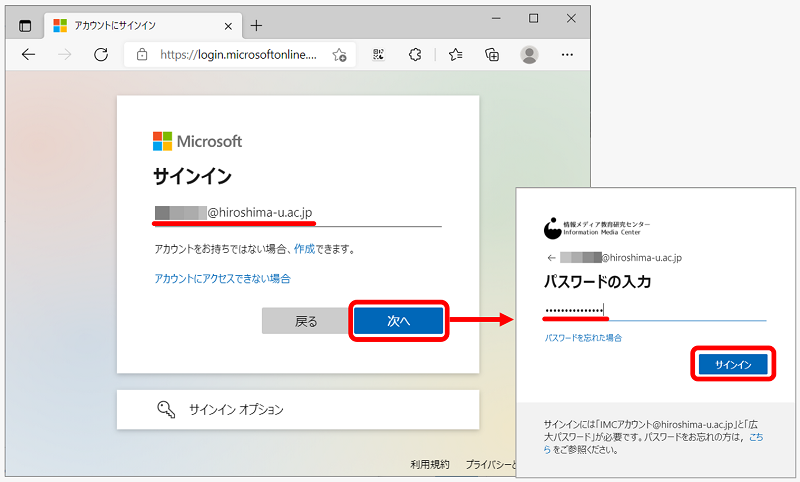
- 「セキュリティ情報」のページが開きましたら「+ サインイン方法の追加」をクリックします。
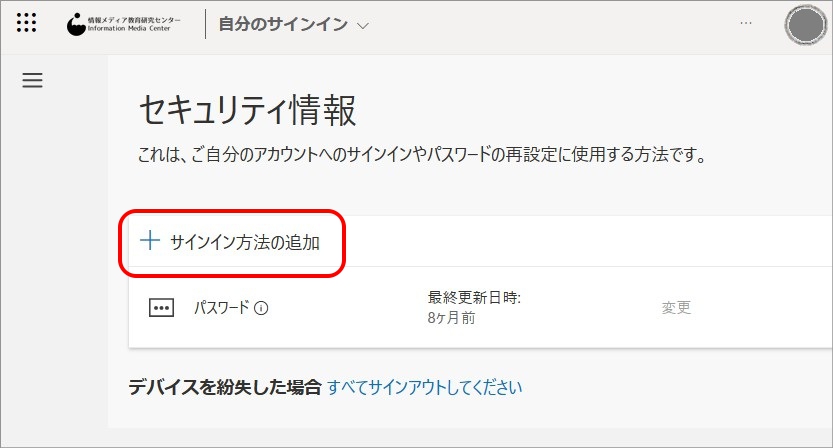
- 方法を選択する画面になりますので、「Microsoft Authenticator」をクリックします。
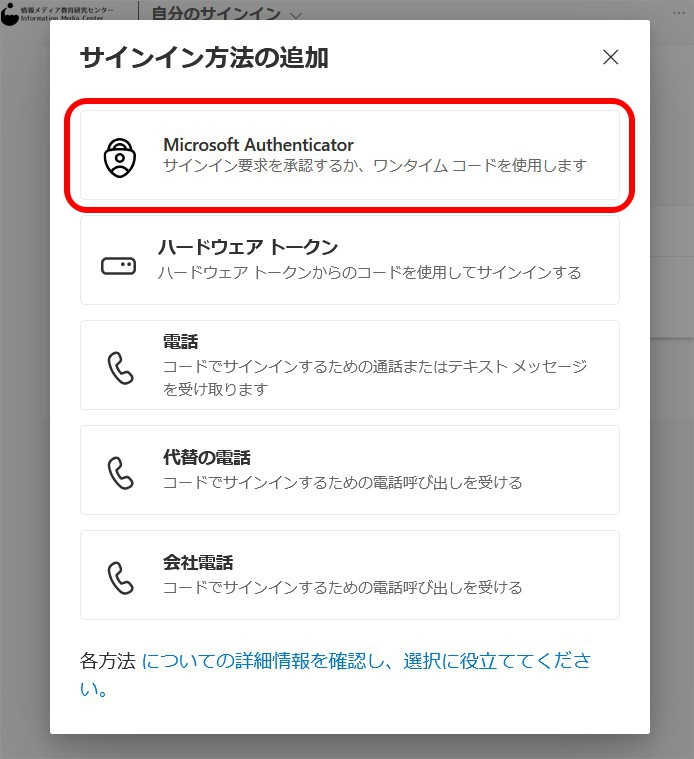
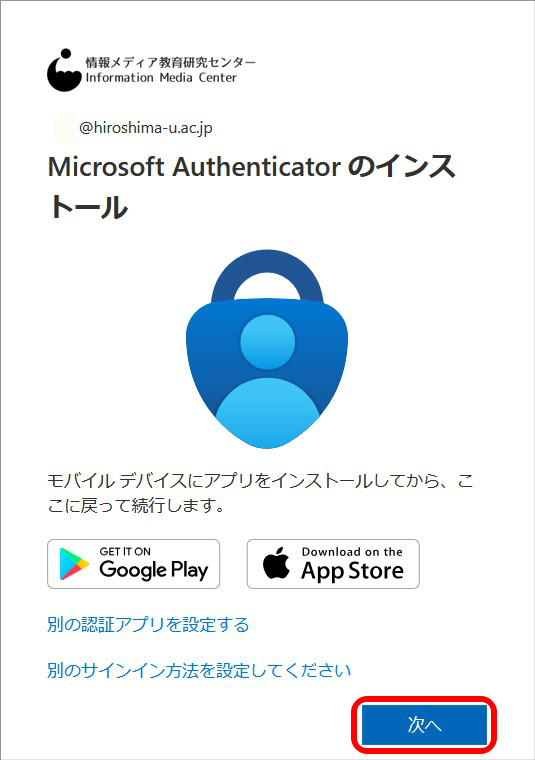
- 以下の画面が表示されたら、「次へ」をクリックします。(表記が一部英語になる場合があります)
- Microsoft Authenticatorアプリのプッシュ通知はせず、コードのみの設定や Google Authenticator などの別の認証アプリをインストールした場合は、左下の青字の「別の認証アプリを設定する」をクリックして、手順9へ進んでください。
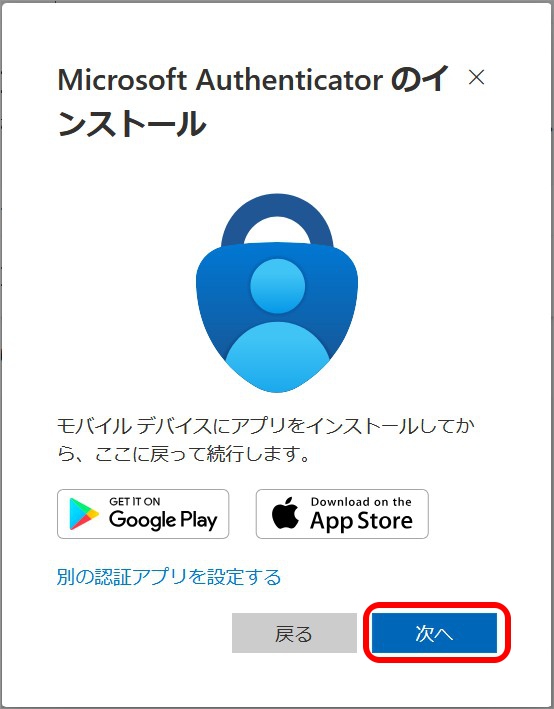
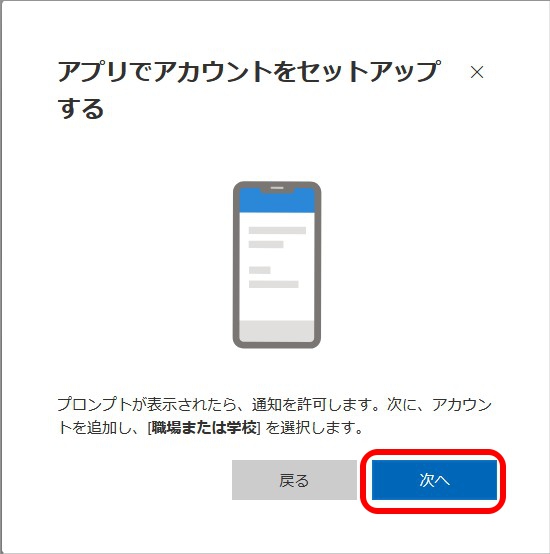
- 以下のi画面が表示されたら「次へ」をクリックします。
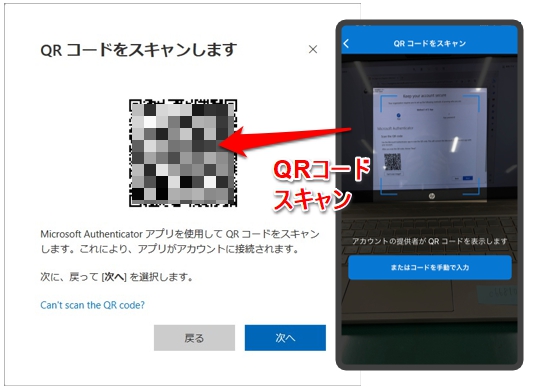
- QRコードが表示されます。
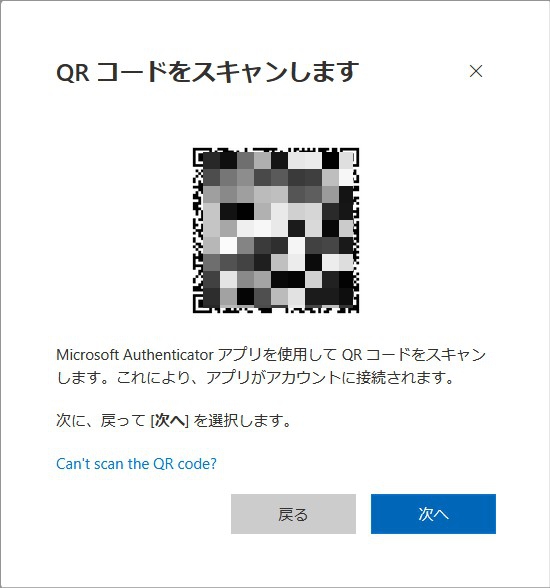
- スマートフォン のAuthenticator アプリを開き、Authenticatorアプリの機能でQRコードをスキャンします。
- カメラアプリでQRコードはスキャンしないでください。設定できません。
- アプリからカメラへのアクセスが求められたら許可してください
- 通知(プッシュ通知)を送信して良いか求められたら許可してください。
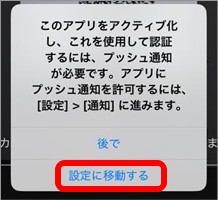 プッシュ通知を設定するよう表示されたら「設定に移動する」をタップし、通知を許可してからアプリに戻り再度QRコードをスキャンしてください。
※アプリでQRコードを読み込む方法
(パターン1)
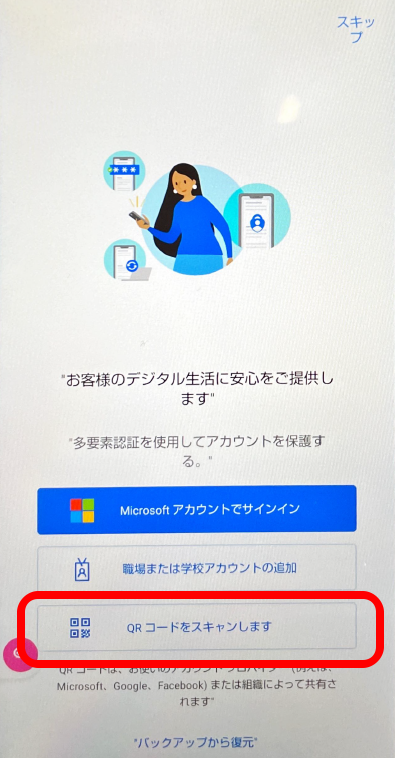
アプリを開き「QRコードをスキャンします」タップ
(パターン2)
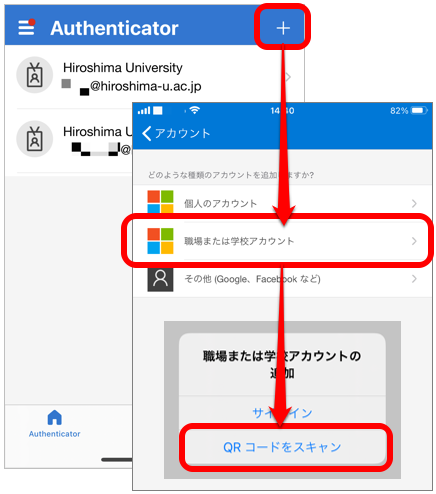
アプリを開き、右上の「+」-「職場または学校アカウント」-「QRコードスキャン」タップ
(パターン3)
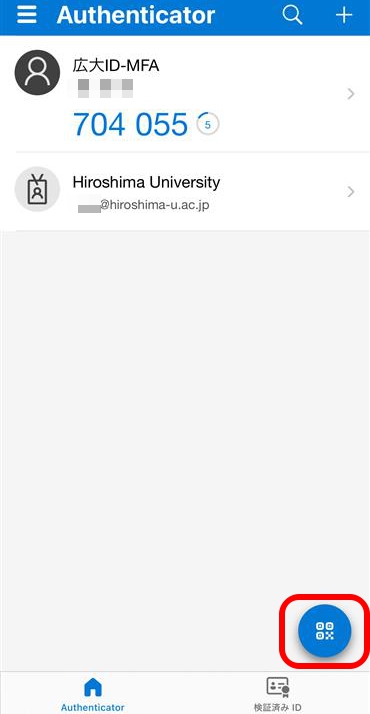
アプリを開き、右下のQRコードスキャンアイコンタップ
- スマートフォン のアプリの画面に以下のような「 Hiroshima University IMCアカウント@hiroshima-u.ac.jp」が表示されるのを確認してください。

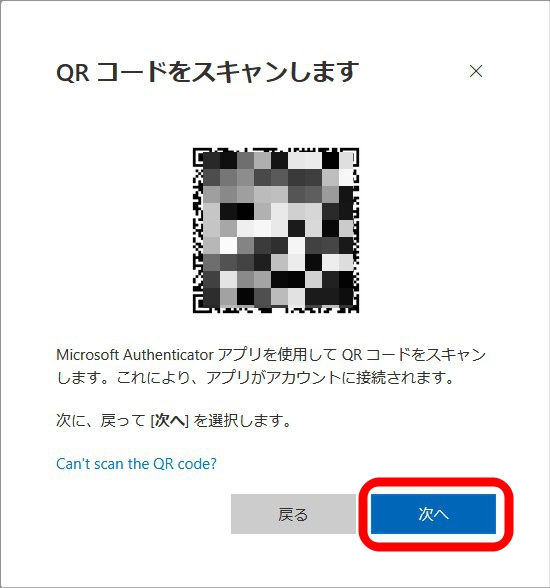
- パソコン の画面に戻り「次へ」をクリックします。
- パソコン の画面に2桁の番号が表示され、スマートフォン の画面に番号を入力する画面が表示されるので、その番号を入力し「はい」をタップします。
- スマートフォンに番号を入力するポップアップが表示されない場合は、「Microsoft Authenticator アプリ 」を起動してみてください。ポップアップの表示が少し遅い場合もあります。
- コードのみや別のAuthenticator アプリで設定した場合は、以下のような2桁の番号を入力するのではなく、アプリに表示されている6桁のコードを入力するようになります。
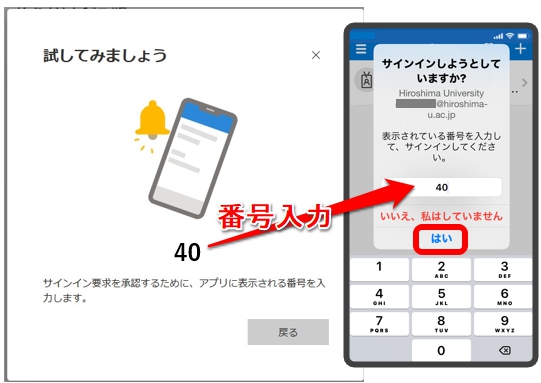
- スマートフォンに番号を入力するポップアップが表示されない場合は、「Microsoft Authenticator アプリ
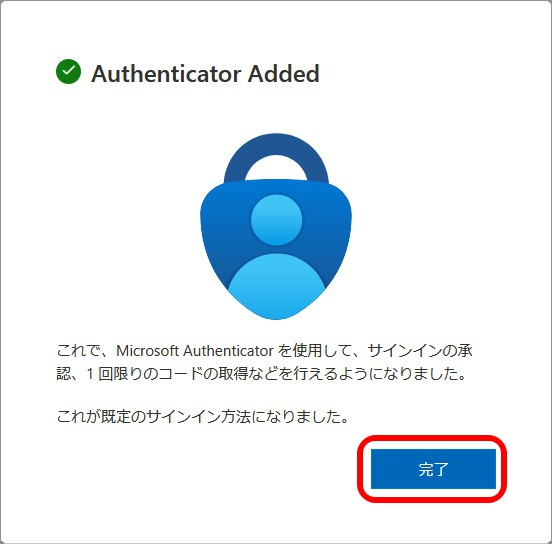
- パソコン の画面にAuthenticatorが追加されましたと表示がされたら「完了」をクリックします。
- セキュリティ情報の画面が表示され、サインイン方法にアプリが追加されましたら完了です。
(セキュリティ情報のページではなく、「最近のアクティビティ」が表示された場合も設定は完了です。確認する場合は、左上の三本線をクリックしたメニューの「セキュリティ情報」をクリックすると確認できます)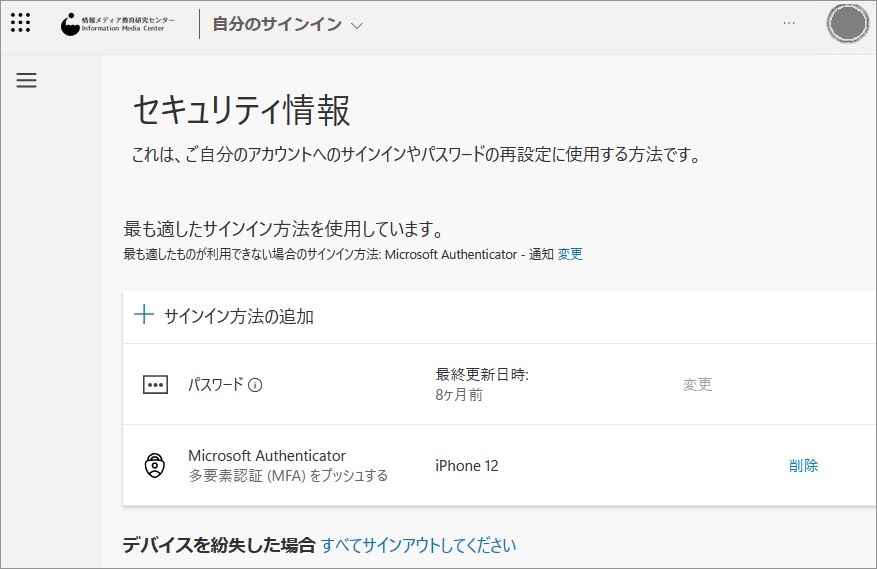
- サインアウトする場合は、右上の丸いアイコンをクリックし「サインアウト」をクリックします。
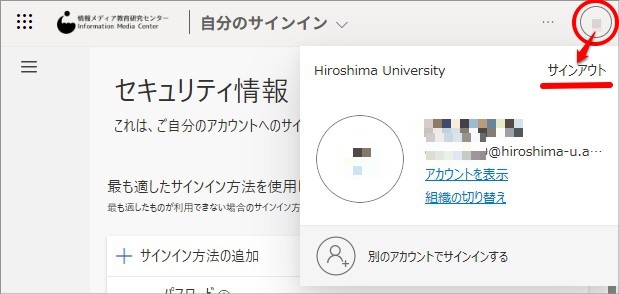
以上で終了です。
動作確認する場合は、「手順3)設定後の動作確認をする」を参考にしてください。
2.SMS(ショートメッセージ)で認証 / 3.電話で認証
SMSで設定しても電話で設定しても、両方設定されますので、一緒に説明いたします。ただし、固定電話の場合は、SMSには対応していません。
- パソコンやスマートフォンなどで「利用者・サービス管理システム」を開き「広大IDでログイン」をクリックし、広大IDとパスワードでログインします。
- 学外からログインした場合は、広大IDを取得してから30日以上経過している、または、広大IDの多要素認証(MFA)が設定済みだと、ログイン後「広大IDの多要素認証(MFA)」が必要になります
- 初めて設定する、またはアカウントの多要素認証(MFA)ができる場合は、” 利用者・サービス管理システム “からではなく 手順3.の「セキュリティ情報」のページからサインインしても設定可能です。
- 「ホーム」画面が開いたら、A または B の方法で進めます。
- 「ホーム」画面の ” TODO ” に「MFA設定(アカウント)」が表示されいたらクリックし、再度「MFA設定(アカウント)」をクリックしてください。
※多要素認証が未設定の場合、TODOに表示されています。設定後もしばらくTODOに表示されています。 - ホーム画面の “ よく利用されるサービス ” に「MFA設定(アカウント)」が表示されていたらクリックし、a または b の方法で設定します。
- 初めての場合やアカウントの多要素認証はできるが、設定変更や追加設定する場合は「MFA設定(アカウント)」をクリックしてください。
- 以前設定していたが、アカウントの多要素認証(MFA)ができなくなった場合は「MFA設定初期化」をクリックし「OK」と初期化してから「MFA設定(アカウント)」をクリックしてください。
- 「ホーム」画面の ” TODO ” に「MFA設定(アカウント)」が表示されいたらクリックし、再度「MFA設定(アカウント)」をクリックしてください。
- サインインが求められたら、アカウント@hiroshima-u.ac.jpと広大パスワードでサインインします。(「セキュリティ情報」のページ)
- 「セキュリティ情報」のページの「+サインイン方法の追加」をクリックします。
- 「セキュリティ情報」のページではなく「アカウントをセキュリティー保護しましょう」の画面が表示された場合は、
①「次へ」②「別のサインイン方法を設定してください」③「電話」とクリックし、次の手順5はスキップし、手順6へ進んでください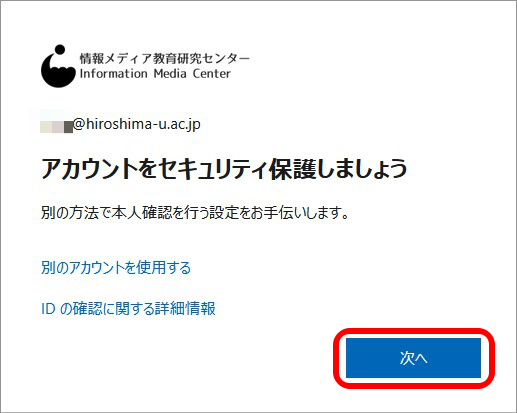
①「次へ」をクリック
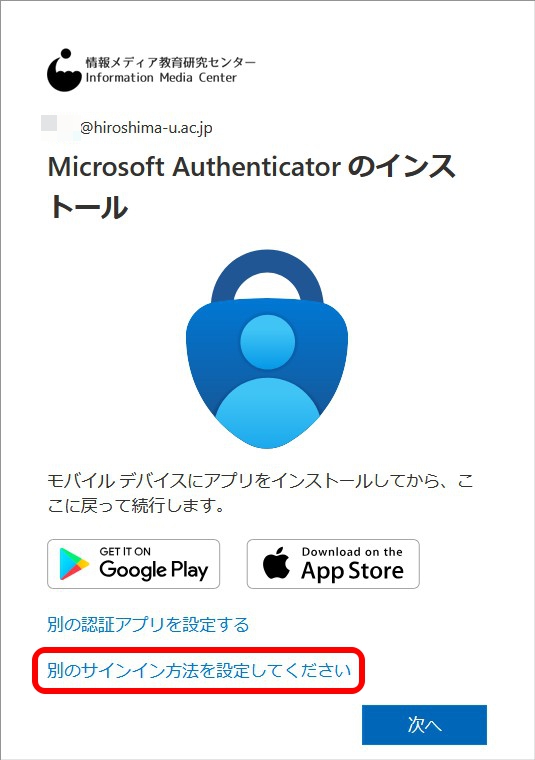
②「別のサインイン方法を設定してください」をクリック
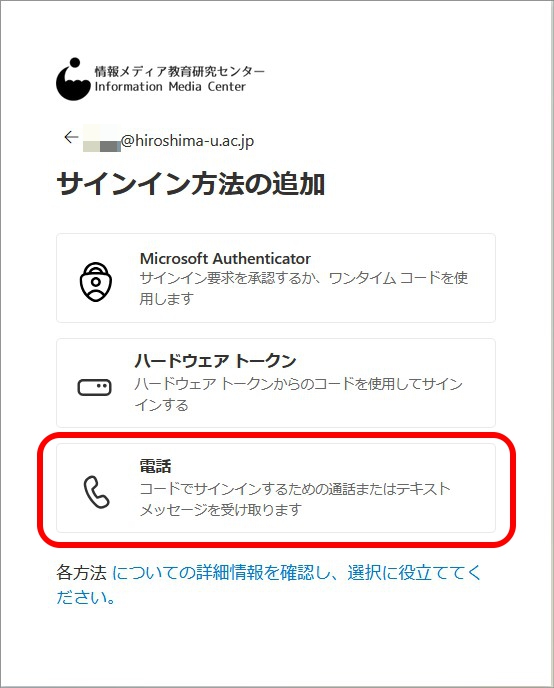
③「電話」をクリック
- 「セキュリティ情報」のページではなく「アカウントをセキュリティー保護しましょう」の画面が表示された場合は、
- 方法を選択する画面になりますので「電話」をクリックします

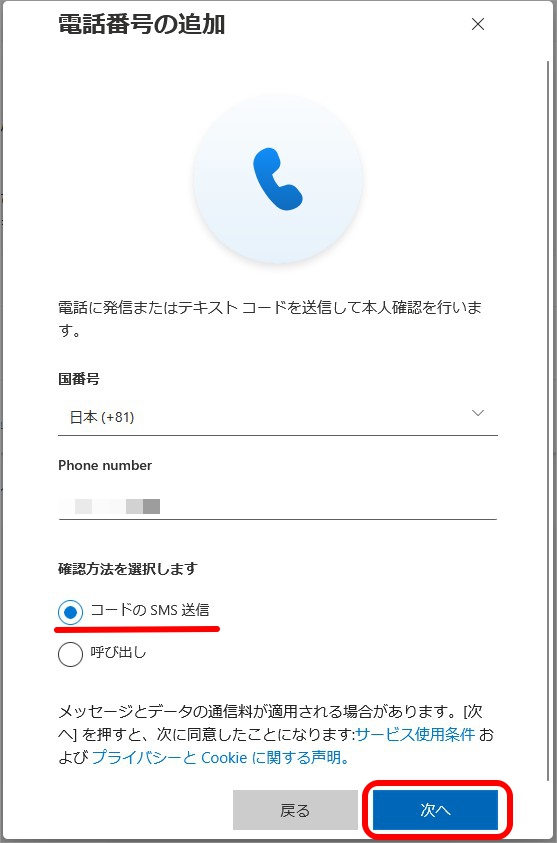
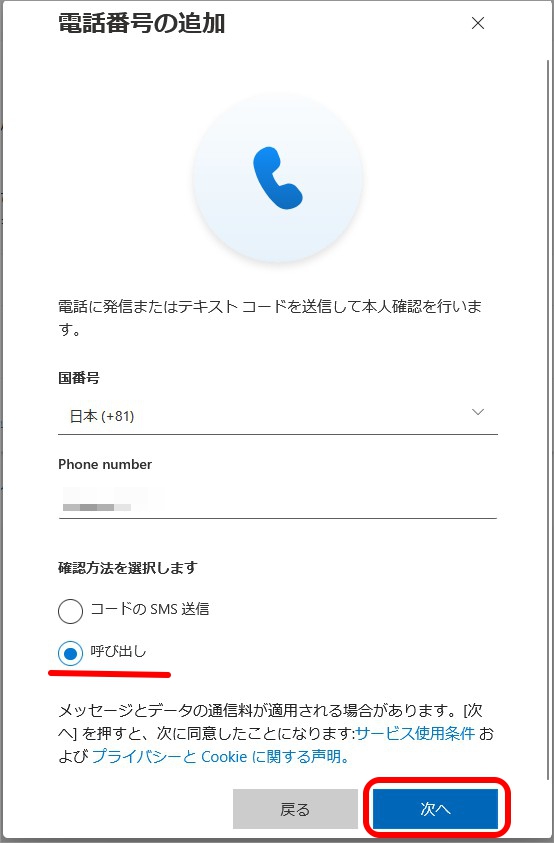
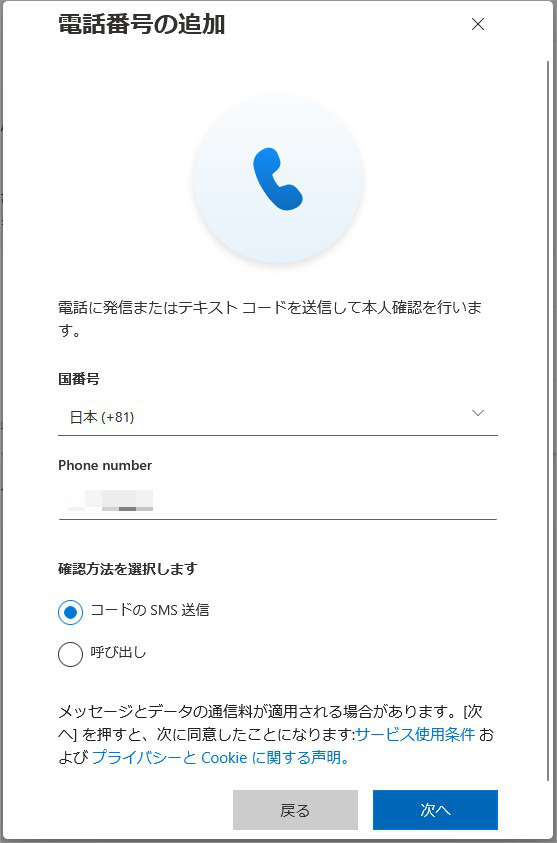
- コードを受け取る電話番号の契約をしている「国」を選択し「 電話番号 」を入力します。(登録する電話番号は、日本でも通話できる番号にしてください)
- SMS(ショートメッセージ)で受け取る場合は、「コードのSMS送信」にチェックを入れて「次へ」をクリックします
- 電話で受け取る場合は、「呼び出し」に「チェックを入れて「次へ」をクリックします
< I:SMSの場合 >
< II:電話の場合 >
- 登録した電話 に
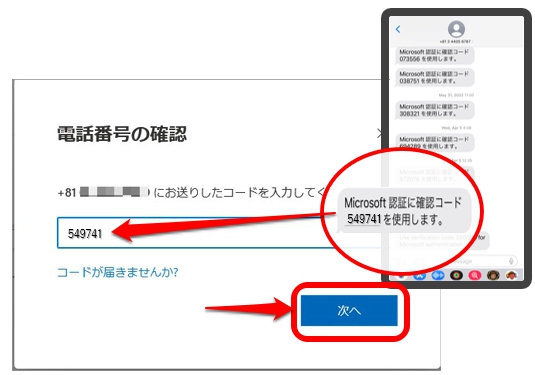
- SMSの場合、ショートメッセージが届きますのでメッセージを確認し、届いた6桁のコードを入力して「次へ」をクリックします
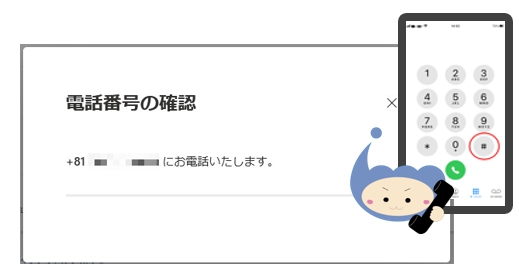
- 電話の場合、マイクロソフトから電話がかかってきますので、音声ガイダンスに従い電話の「#(シャープキー)」を押します。(スマホの場合は、キーパットを表示してタップします)
< I:SMSの場合 >
< II:電話の場合 >
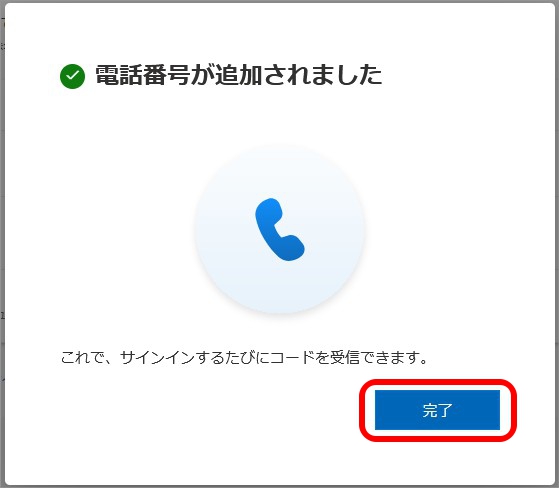
- 操作が完了すると「電話番号が追加されました」が表示されますので「完了」をクリックします。
- セキュリティ情報のページが表示されたら完了です。
(セキュリティ情報のページではなく、「最近のアクティビティ」が表示された場合も設定は完了です。)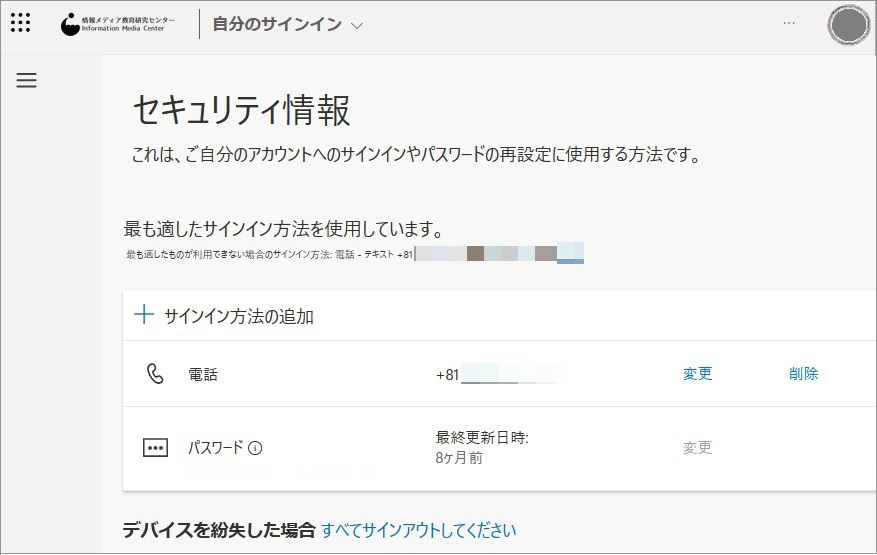
- サインアウトする場合は、右上の丸いアイコンをクリックし「サインアウト」をクリックします
以上で設定完了です。
動作確認する場合は、「手順3)設定後の動作確認をする」を参考にしてください。
手順3)設定後の動作確認をする
既にサインインしている、またはサインインした時に「サインインの状態を維持しますか?」で「はい」を選択していた場合、サインインされたままの状態なので、認証がスキップされる場合があります。その場合は、一度サインアウトしてブラウザを終了してから再度アクセスするか、普段は利用しない別のブラウザで確認してみてください。
- Microsoft365の「セキュリティ情報」のページに、IMCアカウント@hiroshima-u.ac.jp と パスワードでサインインする
- 2要素目を聞いてきたら、それぞれ登録した機器で認証する
(以下はスマホの画面ですが、携帯や固定電話の方はその認証方法で認証してください)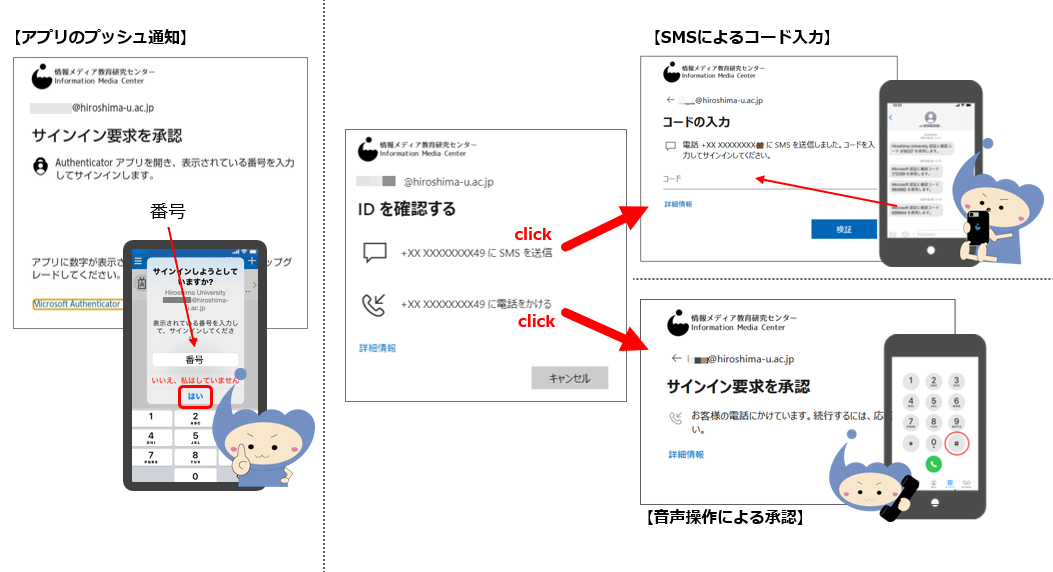
- 「サインインの状態を維持しますか?」が表示された場合は、お好みで「いいえ」または「はい」をクリックしてください。
※「はい」を選択するとログインの状態が保存されるので、共有PCの場合は「いいえ」にしてください。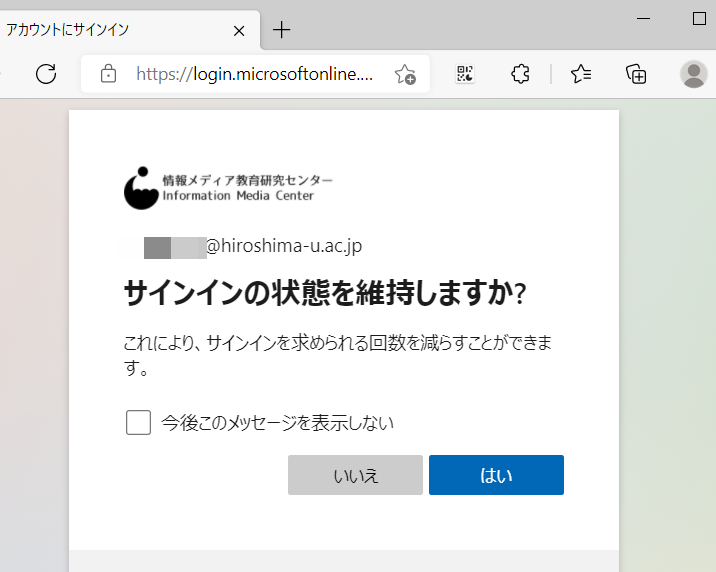
- 「セキュリティ情報」の画面が表示されれば、設定は完了です。
※サインアウトする場合は、右上の丸いアイコンをクリックし、サインアウトしてください。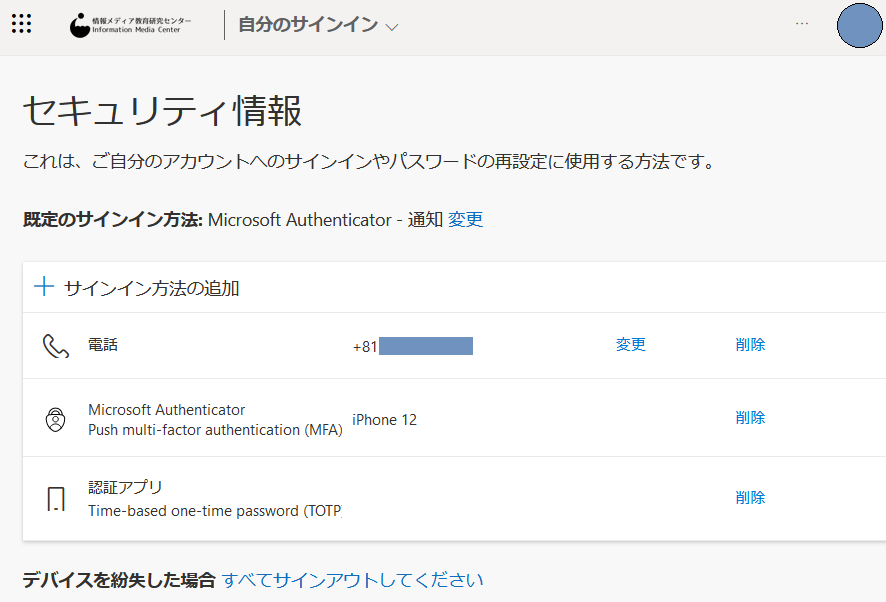
IMCアカウントを使うサイトやアプリ
多要素認証(MFA)を設定後、学外のネットワークから下記のサイトやアプリにアクセスすると、IMCアカウント@hiroshima-u.ac.jp とパスワードでサインイン後、2要素目を聞いてきますので認証することでご利用いただけます。
- Microsoft365 サイト
- VPN接続
- メールクライアントソフトを使っての広大メールの送受信
- Teams、OneDriveなどの Microsoftのアプリ
- 利用者・サービス管理システム
- ネットワーク利用申請サービス(学外からは、VPN接続が必要)
- ファイル一時保管・共有サービス(Proself)
- HINET認証
【参考】
アプリにサインインした時、以下のような画面が表示された場合は、「いいえ、このアプリのみ」をクリックするようにしましょう。「はい」にすると、再度サインインを求められサインインした時、エラーが表示される場合があります。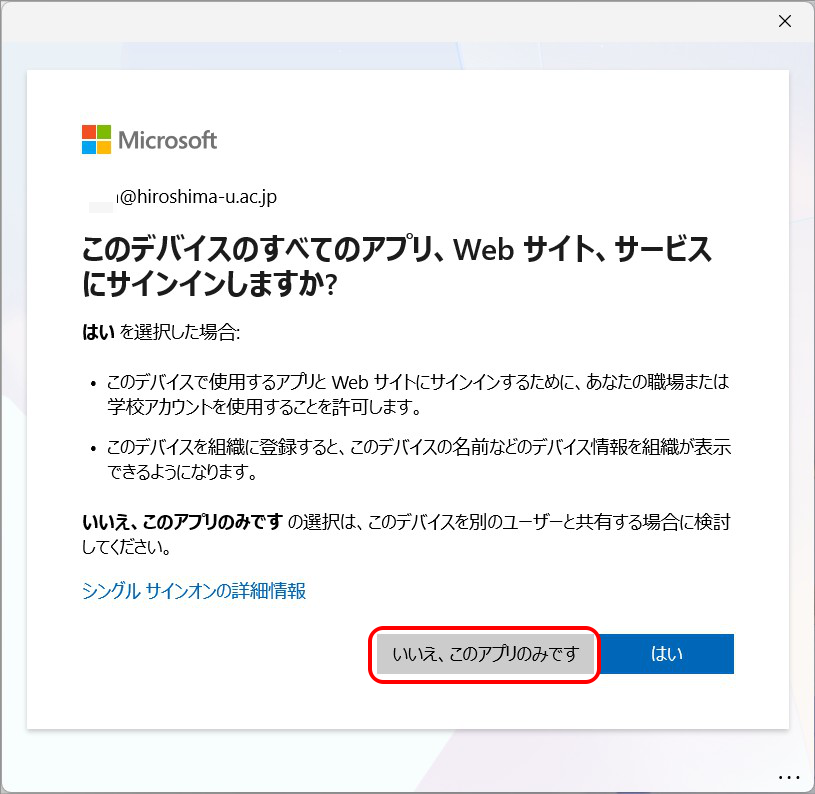
認証方法(2要素目)の変更・追加
- 2要素目を追加設定したい
- 登録している電話番号を変更したい
- 機種変更やアプリの削除をしたので、アプリの再設定をしたい
などがあると思いますが、どれも2要素目での認証ができれば、設定変更することができます。
【 IMCアカウントの2要素目での認証ができない場合 】
・「学内のネットワークに接続できる場合」または「広大IDの多要素認証ができる場合」は、「利用者・サービス管理システム」に広大IDでログインし、広大IDのメニューから多要素認証を初期化して、自分で最初から設定しなおすことができます。
● 自分で設定しなおすには、「再設定方法」の「B.自分で最初から設定しなおす」を参考にしてください。
・学内のネットワークに接続することができない、大学に来ることもできない場合は、メディアセンターの「お問い合わせフォーム」で、ご連絡ください。
以下は、2要素目での認証ができる場合の変更手順です。
- Microsoft365の「セキュリティ情報」のページにIMCアカウント@hiroshima-u.ac.jp と パスワードでサインインします
- 2要素目を聞いてきますので、それぞれ登録した機器で認証します
(下図はスマホの画面ですが、携帯や固定電話で設定されている方は、各自の認証方法で認証してください。) - 「セキュリティ情報」の画面が表示されますので、変更や追加をします
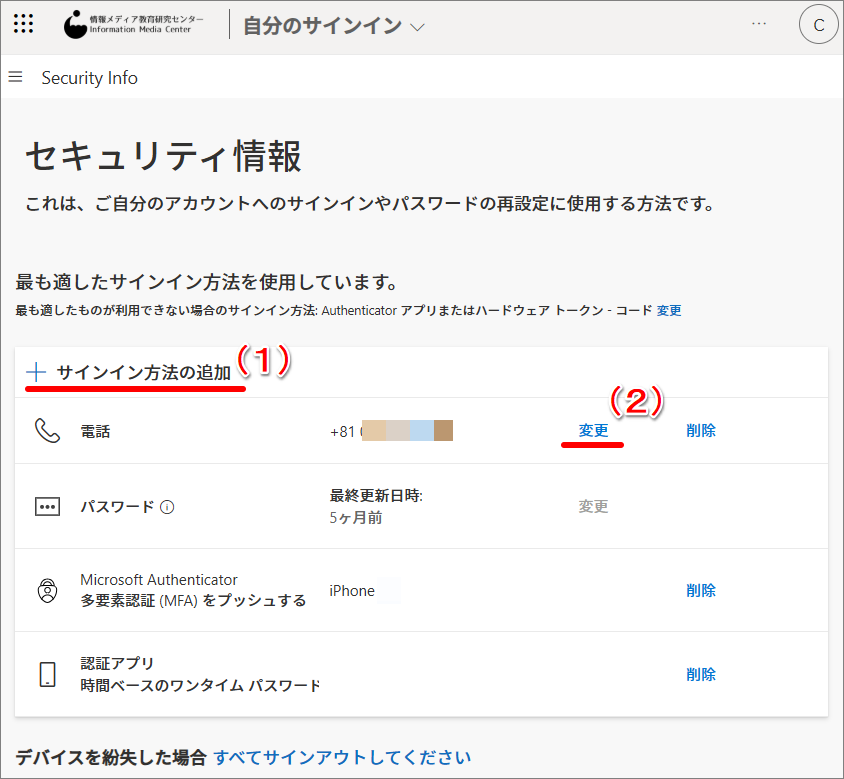
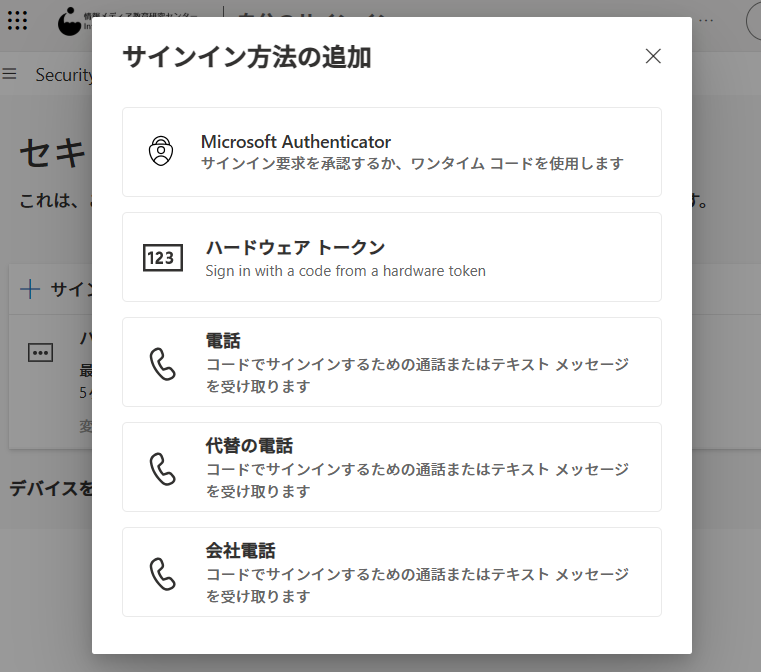
- 「+サインイン方法の追加」(1)は、アプリ・電話番号の追加や再設定など2要素目の設定ができます。画面の指示に従って設定してください。
- 「変更」(2)は、登録している電話番号の変更ができます。「変更」をクリックし、電話番号の変更をしてください。
※使っていない認証方法の設定は、「削除」をクリックし削除してください
※サインアウトする場合は、右上の丸いアイコンをクリックし、サインアウトしてください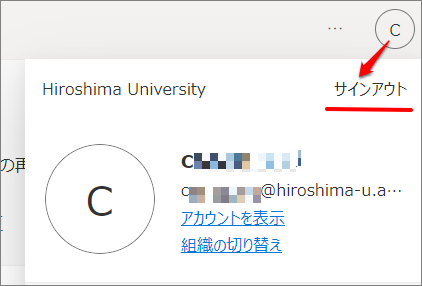
- 「+サインイン方法の追加」(1)は、アプリ・電話番号の追加や再設定など2要素目の設定ができます。画面の指示に従って設定してください。